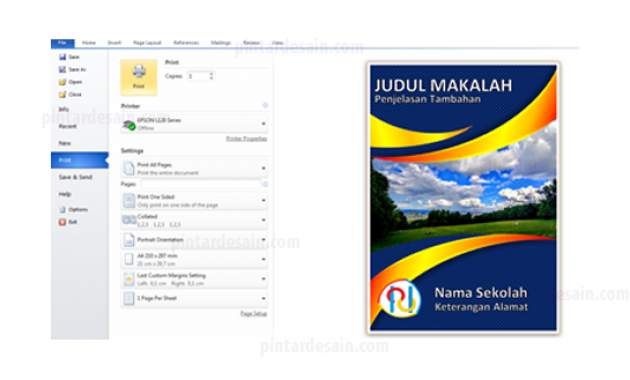
Ternyata Ini Cara Print Cover CD dengan Word 2016 yang Sangat Mudah dan Rapi Hasilnya
Membuat desain sampul cakram optik secara mandiri kini menjadi solusi praktis untuk kebutuhan dokumentasi atau koleksi pribadi di tahun 2026. Banyak pengguna sering merasa kesulitan saat harus menyesuaikan tata letak gambar agar presisi ketika dicetak.
Artikel ini akan memandu Anda memahami cara print cover cd dengan word 2016 secara efisien. Anda tidak perlu mengandalkan perangkat lunak tambahan yang rumit karena fitur bawaan Microsoft Office sudah sangat memadai.
Menentukan dimensi yang tepat
Sebelum memulai proses desain, Anda perlu mengetahui ukuran standar agar hasil cetakan tidak terpotong. Untuk kotak standar, biasanya menggunakan dimensi sekitar 12 x 12 cm bagi bagian depan.
Memahami ukuran cover cd sangat krusial agar desain Anda terlihat proporsional saat dimasukkan ke dalam wadah plastik. Pastikan Anda juga menyisakan ruang lebih untuk bagian lipatan sisi samping jika diperlukan.
Langkah Kreatif Mendesain Sampul
Langkah awal yang paling mudah dilakukan adalah memulai dengan lembar kerja baru di aplikasi pengolah kata. Anda bisa menggunakan teknik membuat cover di word dengan memanfaatkan fitur Shapes atau Insert Picture.
Jangan ragu untuk mengeksplorasi kreativitas dengan menambahkan elemen visual yang menarik pada lembar kerja Anda. Gunakan fitur tata letak gambar untuk mengatur posisi objek agar tetap berada di tengah halaman dengan rapi.
Teknik Penyusunan Berkas Profesional
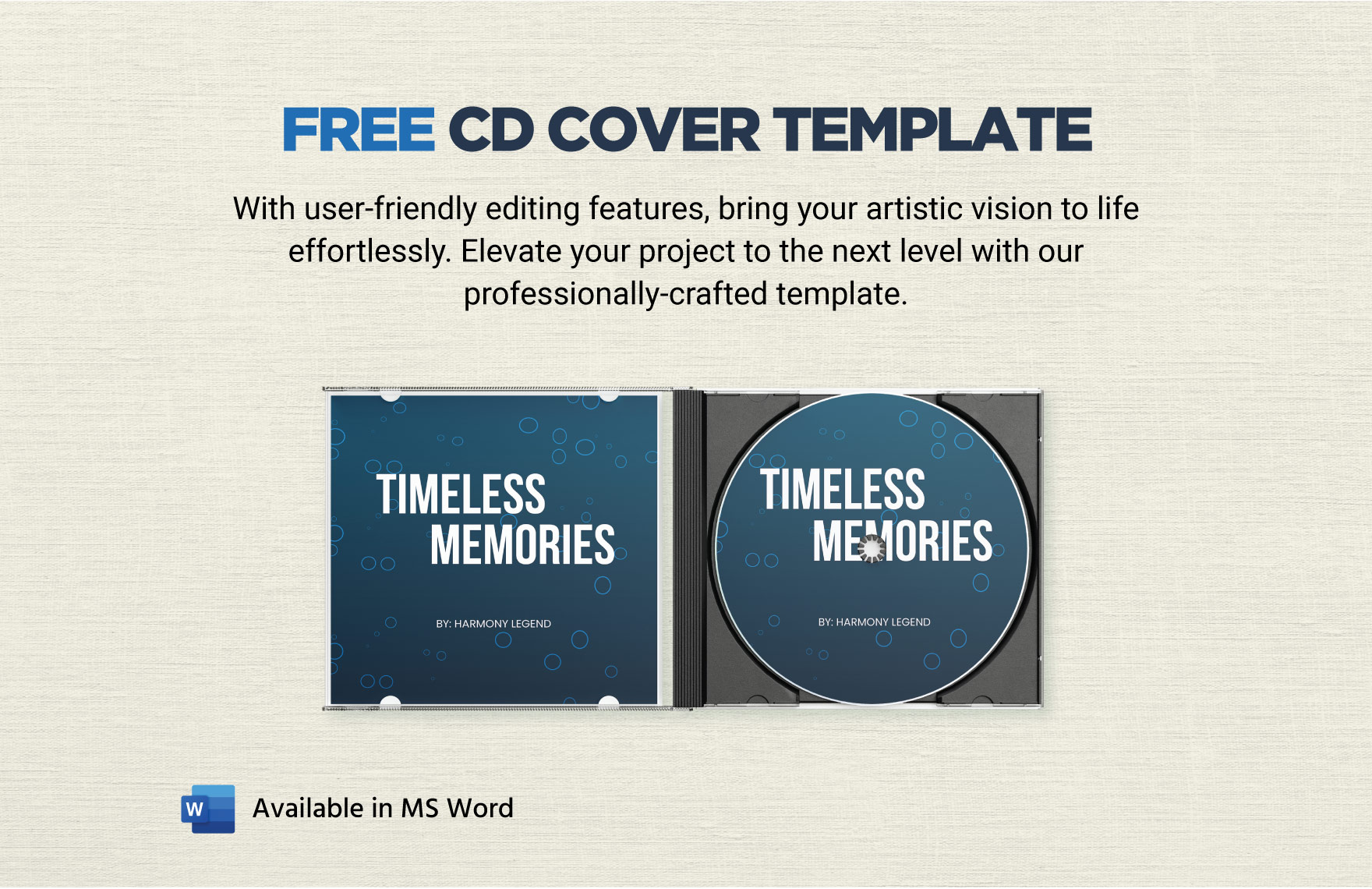
Bagi mahasiswa atau profesional, membuat template cover cd skripsi word sering kali menjadi tantangan tersendiri agar terlihat formal. Anda bisa memanfaatkan tabel transparan untuk mengunci posisi teks dan gambar agar tidak bergeser saat proses penyuntingan berlangsung.
Berikut adalah langkah-langkah dalam menyusun tata letak yang presisi:
- Buka menu Insert lalu pilih Table untuk membuat bingkai dasar.
- Sesuaikan ukuran tabel sesuai dengan dimensi media yang akan dicetak.
- Masukkan elemen desain ke dalam kolom yang sudah dibuat sebelumnya.
- Pastikan border tabel diatur menjadi transparan agar tidak ikut tercetak.
Optimasi Pengaturan Cetak
Setelah desain selesai, tahap terakhir adalah proses pencetakan agar hasilnya tajam dan tidak pudar. Pastikan Anda menggunakan kertas jenis glossy atau inkjet paper agar kualitas warna terlihat lebih tajam dan profesional.
Periksa kembali skala cetakan pada menu print agar tidak terjadi perbesaran yang merusak resolusi gambar. Gunakan pengaturan kualitas cetak tertinggi pada printer Anda untuk hasil akhir yang maksimal.
Kesimpulan
Membuat sampul cakram sendiri terbukti sangat efektif untuk menghemat biaya tanpa mengurangi nilai estetika sebuah karya. Dengan mengikuti panduan ini, Anda kini memiliki keahlian untuk menghasilkan sampul berkualitas tinggi dengan mudah.
Manfaatkan kreativitas Anda untuk membuat desain yang unik setiap saat menggunakan Microsoft Word. Selamat mencoba teknik desain sampul ini untuk berbagai kebutuhan proyek digital Anda di tahun 2026.