Ternyata Begini Cara Nomorin Halaman di Word Agar Rapi dan Tidak Berantakan Lagi
Mengatur dokumen profesional kini semakin mudah dengan pemahaman mendalam tentang tata letak halaman. Salah satu kebutuhan krusial saat menyusun laporan atau skripsi adalah mengetahui cara nomorin halaman di word agar tampilan dokumen terlihat lebih rapi.
Artikel ini akan mengupas tuntas teknik penomoran yang efisien bagi pengguna aplikasi pengolah kata di tahun 2026. Anda akan belajar bagaimana mengelola dokumen panjang dengan pengaturan halaman yang dinamis dan terlihat sangat profesional.
Langkah Dasar Memberi Nomor Halaman
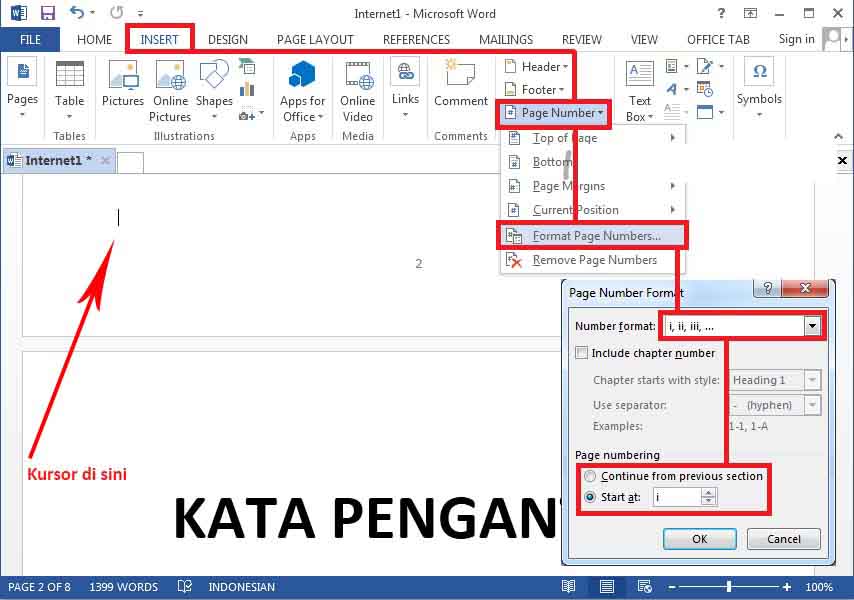
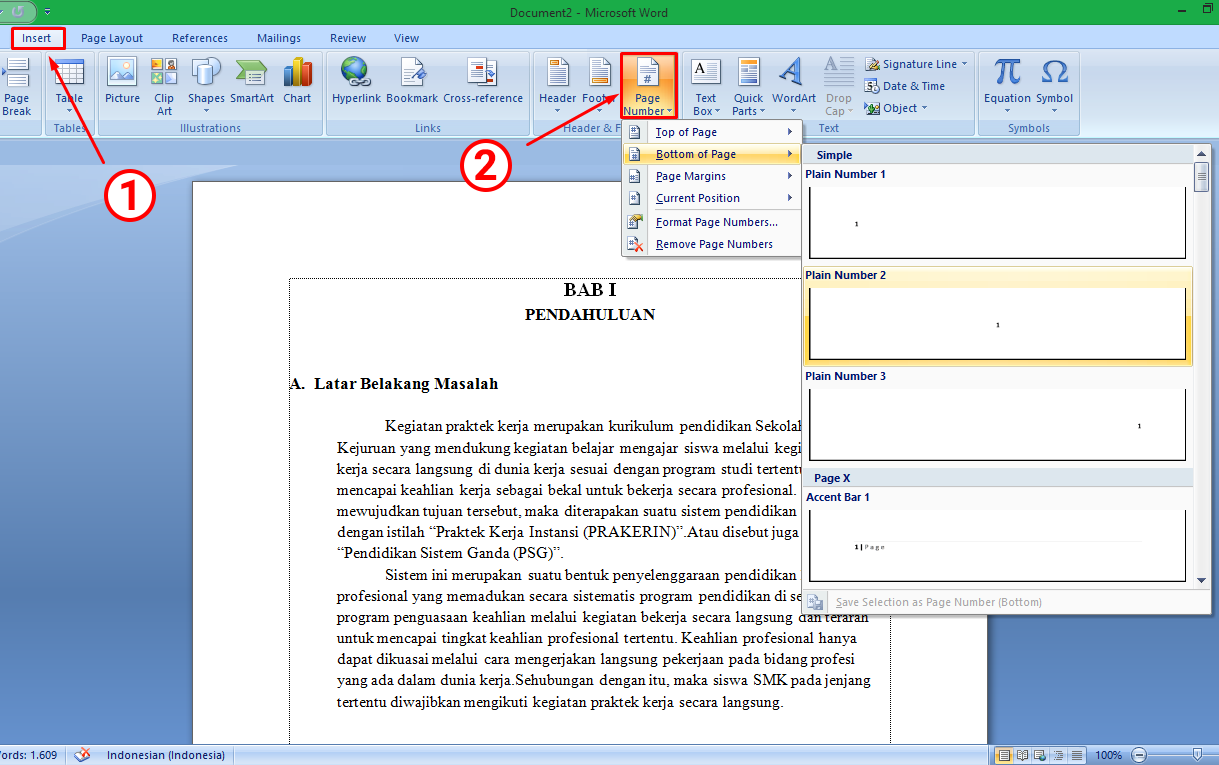
cara membuat nomor halaman di word sebenarnya cukup sederhana jika Anda mengikuti urutan menu yang tepat. Pengguna cukup mengakses menu Insert, lalu memilih opsi Page Number yang terletak di barisan menu atas.
Setelah mengklik opsi tersebut, Anda bisa menentukan posisi nomor yang diinginkan, baik di bagian atas maupun bawah halaman. Sistem secara otomatis akan menempatkan angka tersebut pada seluruh lembar dokumen yang Anda miliki saat ini.
Menyesuaikan Format Nomor Halaman
Terkadang, dokumen memerlukan format angka romawi untuk bagian pendahuluan dan angka biasa untuk isi bab utama. Anda dapat memodifikasi hal ini dengan masuk ke menu Format Page Numbers untuk menentukan jenis penomoran yang diinginkan.
Fitur ini memberikan fleksibilitas tinggi bagi mahasiswa atau profesional dalam menyusun karya tulis ilmiah. Pastikan untuk selalu memeriksa kembali hasil akhir sebelum melakukan pencetakan dokumen agar tidak ada kesalahan format.
Teknik Mengatur Halaman Berbeda dalam Satu Dokumen
Banyak orang masih bingung bagaimana cara halaman berbeda di word terutama saat menggabungkan bagian sampul dengan daftar isi. Kunci utama dari pengaturan ini adalah penggunaan fitur Section Break yang memisahkan format satu halaman dengan lainnya.
Dengan menggunakan pemisah bagian, Anda bisa menghilangkan nomor pada halaman judul sementara tetap mempertahankannya di halaman berikutnya. Ini adalah cara paling elegan untuk menciptakan dokumen dengan struktur yang terorganisir dengan sangat baik.
Mengelola Penambahan dan Penghapusan Halaman
Dalam proses penyuntingan, seringkali kita perlu melakukan cara menambah halaman di word untuk memasukkan data atau tabel baru. Anda dapat menggunakan perintah Ctrl Enter untuk memberikan ruang kosong secara instan tanpa mengganggu tata letak teks yang sudah ada.
Sebaliknya, jika Anda menemukan kelebihan lembar yang kosong, Anda bisa segera melakukan cara hapus halaman di word agar dokumen kembali ringkas. Cukup posisikan kursor pada area tersebut dan tekan tombol Backspace atau Delete hingga halaman yang tidak diinginkan hilang sepenuhnya.
Tabel Perbandingan Metode Penomoran
| Metode | Tingkat Kesulitan | Fungsi Utama |
|---|---|---|
| Penomoran Dasar | Sangat Mudah | Urutan halaman standar |
| Section Break | Menengah | Format halaman bervariasi |
| Page Formatting | Menengah | Ubah gaya angka |
Tips Tambahan untuk Efisiensi Dokumen
Pastikan Anda selalu menyimpan cadangan dokumen sebelum melakukan perubahan besar pada format penomoran. Hal ini sangat penting untuk menjaga integritas data jika terjadi kendala teknis yang tidak terduga selama proses penyuntingan berlangsung.
Gunakan pula fitur pratinjau cetak untuk melihat posisi nomor secara visual sebelum dokumen dikirim atau dicetak. Dengan ketelitian tinggi, Anda akan mendapatkan hasil akhir dokumen yang tampak bersih dan sangat mudah dibaca oleh siapa pun.
Kesimpulan
Menguasai keterampilan mengolah dokumen merupakan keahlian wajib di era digital yang semakin berkembang pesat pada tahun 2026. Dengan mengikuti panduan cara nomorin halaman di word ini, Anda kini memiliki kendali penuh atas struktur dan estetika dokumen kerja atau tugas akademik Anda.
Jangan ragu untuk bereksperimen dengan berbagai fitur pengaturan halaman untuk mendapatkan hasil yang paling sesuai dengan kebutuhan spesifik Anda. Selamat mencoba dan semoga dokumen Anda menjadi lebih rapi serta profesional.