7 Rahasia Praktis cara mengubah warna shapes di word berdasarkan gambar Sebelum Terlambat
Mengubah warna shapes di Microsoft Word kini dapat disesuaikan dengan warna dominan pada sebuah gambar. Pendekatan ini tidak hanya meningkatkan estetika dokumen, tetapi juga menciptakan kesan profesional yang konsisten.
Kenapa Warna Shapes Harus Selaras dengan Gambar
Setiap gambar mengandung palet warna alami yang dapat memengaruhi persepsi visual pembaca. Memanfaatkan palet tersebut pada shapes membantu memperkuat pesan visual dan menjaga harmoni warna.
Selain itu, penyesuaian warna berdasarkan gambar memudahkan brand atau presentasi untuk tetap pada identitas visual yang telah ditetapkan. Hal ini mengurangi kebutuhan pengeditan manual yang memakan waktu.
Langkah-langkah Praktis (Listicle)
-
Analisis gambar untuk mengidentifikasi warna utama dan undertone yang dominan. Gunakan aplikasi warna atau fitur eyedropper pada editor foto untuk mengekstrak nilai HEX.
Catat tiga hingga lima kode warna yang paling menonjol; ini akan menjadi dasar pemilihan warna shapes.
-
Pilih palet yang cocok dengan undertone gambar, misalnya hangat untuk nuansa kuning atau dingin untuk biru. Sesuaikan pilihan dengan konteks dokumen, apakah formal atau kreatif.
Pastikan kontras cukup antara teks dan shape agar tetap terbaca, terutama pada latar belakang yang berwarna gelap.
-
Buka dokumen Word dan sisipkan shape yang diinginkan, seperti kotak, lingkaran, atau panah. Pilih shape tersebut kemudian buka tab “Format Shape”.
Di panel Fill, pilih opsi “Solid Fill” untuk mengatur warna secara manual atau “Picture or texture fill” bila ingin mengaplikasikan gambar sebagai latar.
-
Masukkan kode warna HEX yang telah Anda kumpulkan pada langkah pertama ke dalam bidang warna khusus. Klik “More Colors” lalu pilih tab “Custom” untuk memasukkan nilai RGB.
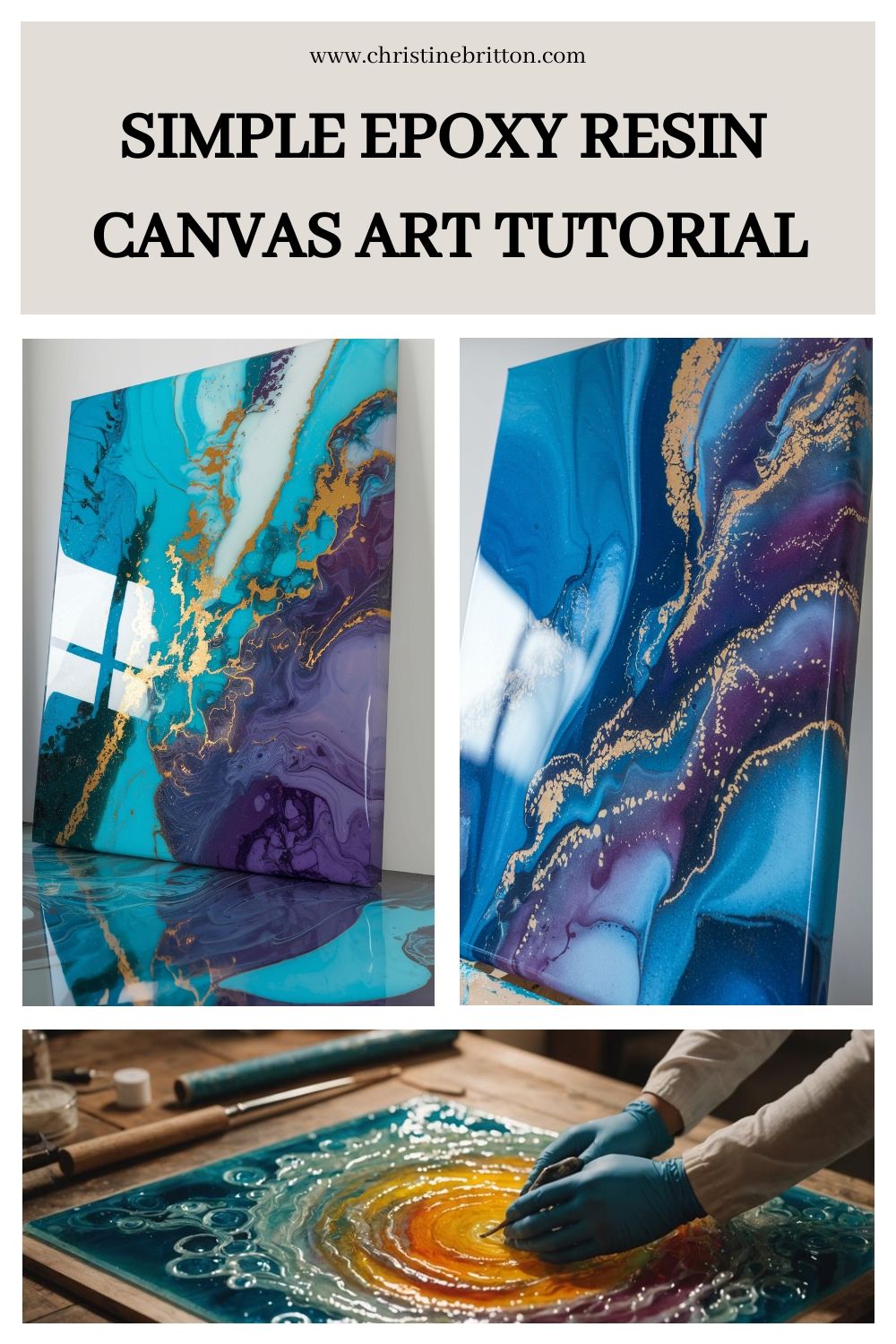
Simple Epoxy Resin Canvas Art Tutorial Resin art canvas Resin art Jika menggunakan “Picture Fill”, pilih gambar yang telah di‑crop sehingga hanya menampilkan warna utama yang diinginkan.
-
Gunakan fitur “Gradient Fill” bila ingin menciptakan transisi halus antara dua warna utama gambar. Atur titik gradient agar mencerminkan arah cahaya pada gambar asal.
Sesuaikan transparansi untuk menambah kedalaman visual tanpa mengurangi keterbacaan teks di dalam shape.
-
Simpan kombinasi warna sebagai tema Word untuk penggunaan selanjutnya. Pilih “Design” → “Colors” → “Customize Colors” dan beri nama tema sesuai proyek.
Dengan tema tersimpan, Anda dapat menerapkan warna yang konsisten pada semua shapes di dokumen lain secara otomatis.
-
Uji hasil pada berbagai perangkat dan mode tampilan, seperti tampilan layar dan cetak. Pastikan warna tidak berubah drastis akibat perbedaan profil warna monitor.
Jika diperlukan, lakukan penyesuaian kecil pada nilai RGB untuk memastikan konsistensi visual di semua platform.
Tips Tambahan untuk Konsistensi Visual
Gunakan aturan 60‑30‑10: 60% warna utama, 30% warna sekunder, dan 10% aksen. Ini membantu menjaga keseimbangan visual pada halaman yang penuh shapes.
Manfaatkan fitur “Align” dan “Distribute” di Word untuk menempatkan shapes secara merata. Penataan yang rapi memperkuat dampak warna yang dipilih.
Kesimpulan
Dengan mengikuti langkah‑langkah di atas, Anda dapat mengubah warna shapes di Word secara akurat berdasarkan warna gambar. Pendekatan ini menjamin tampilan yang profesional, selaras, dan mudah direplikasi pada dokumen selanjutnya.