Terungkap Rahasia cara mengubah warna sebagian tulisan di word untuk Gunakan Riset Medsos
Microsoft Word menjadi alat utama dalam penulisan dokumen profesional. Salah satu kebutuhan estetika adalah mengubah warna sebagian tulisan untuk menyorot informasi penting. Artikel ini memberikan panduan langkah demi langkah yang mudah diikuti.
Langkah-langkah mengubah warna sebagian tulisan di Word
-
Pilih teks yang ingin Anda beri warna dengan mengklik dan menyeret kursor. Pastikan hanya bagian yang diperlukan yang terpilih agar perubahan tidak memengaruhi seluruh dokumen.
Jika teks tersebar di beberapa tempat, ulangi proses pemilihan untuk masing‑masing bagian.
-
Buka tab Beranda pada pita menu di bagian atas layar. Tab ini menyimpan semua perintah dasar pengeditan termasuk pengaturan Warna Font.
Anda dapat mengaksesnya dengan cepat menggunakan shortcut Alt+H pada keyboard.
-
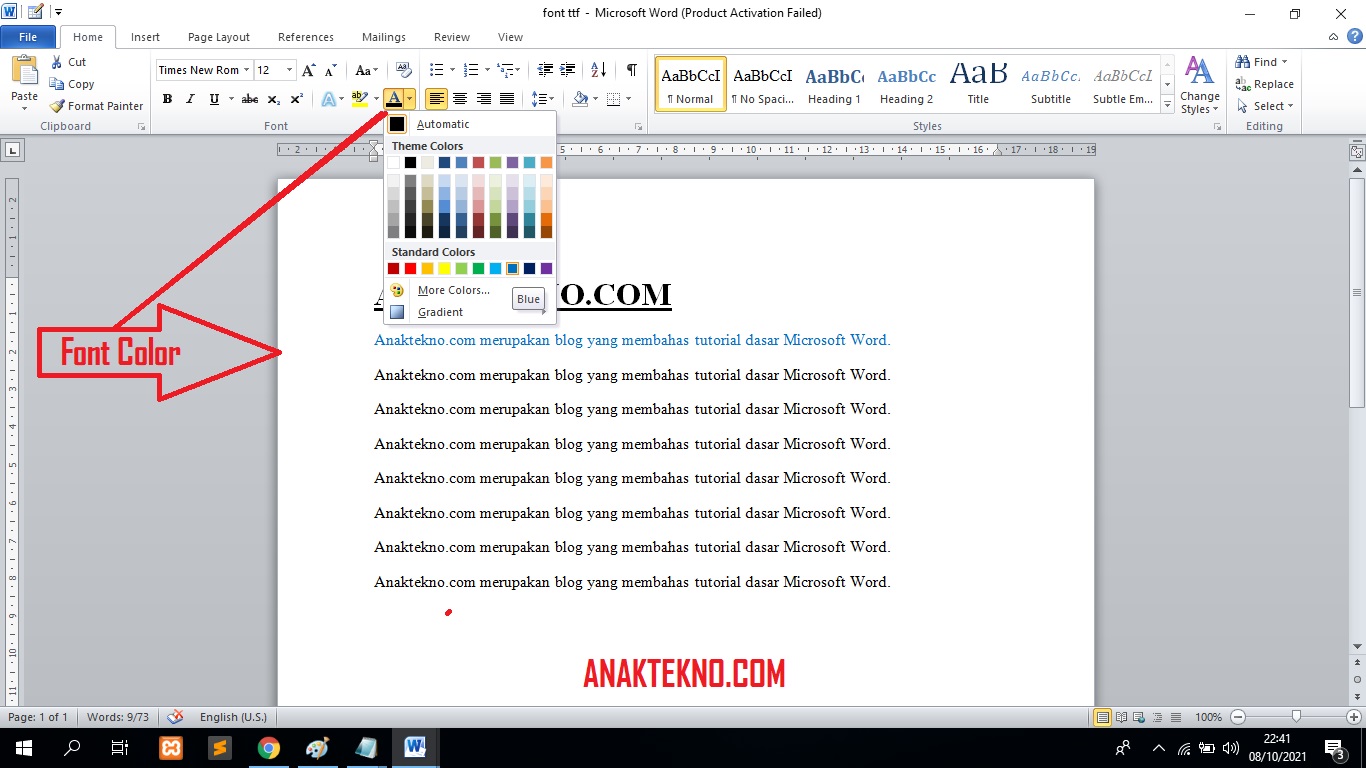
Klik ikon Warna Font yang berbentuk huruf berwarna. Di sinilah Anda mempraktekkan cara mengubah warna font di Word secara langsung.
Setelah ikon dipilih, sebuah palet warna akan muncul di sampingnya.
-
Pilih warna yang diinginkan dari palet atau pilih Warna Font Lainnya untuk mengakses lebih banyak pilihan. Anda dapat memasukkan kode warna HEX untuk akurasi maksimal.
Pengaturan ini memungkinkan Anda menyesuaikan tampilan warna sesuai tema dokumen.
-
Setelah warna dipilih, teks yang terpilih akan otomatis berubah. Jika ingin mengembalikan ke warna semula, gunakan cara menghilangkan warna pada tulisan di Word dengan memilih opsi Tanpa Warna.
Periksa hasilnya di seluruh halaman untuk memastikan konsistensi.
-
Simpan dokumen dengan format yang mendukung warna, seperti
.docx. Format lama seperti.dockadang tidak menyimpan semua perubahan visual.Cara Mengubah Warna Tulisan Di Word (Font & Highlight Color) Gunakan Save As bila Anda ingin membuat salinan dengan pengaturan baru.
-
Untuk penggunaan jangka panjang, manfaatkan cara mengubah tampilan warna di Word melalui style atau tema. Dengan cara ini, semua perubahan warna dapat dikelola secara terpusat.
Anda cukup mengedit style satu kali, dan semua teks yang memakai style tersebut akan otomatis terupdate.
Manfaat mengubah warna sebagian tulisan
Warna dapat menonjolkan poin penting, memudahkan pembaca menemukan informasi kunci. Penggunaan warna yang tepat meningkatkan daya tarik visual dan mengurangi kelelahan mata.
Selain itu, warna membantu dalam penyusunan dokumen edukatif, seperti materi presentasi atau modul pelatihan, di mana penekanan visual sangat dibutuhkan.
Masalah umum dan solusinya
Seringkali pengguna mengalami masalah teks tidak berubah warna setelah dipilih. Hal ini biasanya disebabkan oleh pemilihan style yang menimpa pengaturan warna.
Solusinya, pastikan style yang dipakai tidak memiliki atribut warna tetap, atau ubah warna melalui menu Warna Font setelah menonaktifkan style.
Masalah lain adalah warna tidak muncul pada PDF yang di‑export. Pastikan Anda mengekspor dengan kualitas tinggi dan tidak menggunakan opsi “Print as image” yang dapat menghilangkan warna.
Jika masih terjadi, periksa pengaturan kompatibilitas file di Word sebelum melakukan export.
Kesimpulan
Mengubah warna sebagian tulisan di Word tidak lagi menjadi tugas yang rumit berkat antarmuka yang intuitif. Dengan mengikuti langkah‑langkah di atas, Anda dapat menyesuaikan tampilan dokumen secara profesional.
Manfaatkan style dan tema untuk konsistensi jangka panjang, serta perhatikan format penyimpanan agar warna tetap terjaga pada semua platform.