Panduan Lengkap: Mengubah Ukuran Foto di Microsoft Word 2010 untuk Hasil yang Sempurna
Dalam dunia pengolahan dokumen, keberadaan gambar atau foto seringkali menjadi elemen krusial untuk memperkaya tampilan, memperjelas informasi, atau sekadar memberikan sentuhan visual yang menarik. Microsoft Word 2010, sebagai salah satu versi perangkat lunak pengolah kata yang masih banyak digunakan, menyediakan berbagai fitur yang memungkinkan pengguna untuk memanipulasi gambar, termasuk mengubah ukurannya. Kemampuan untuk mengatur ukuran foto secara presisi sangat penting, baik itu untuk memastikan gambar pas dengan tata letak halaman, menjaga proporsi visual, atau mengoptimalkan ukuran file dokumen secara keseluruhan.
Artikel ini akan membawa Anda melalui langkah-langkah mendalam untuk mengubah ukuran foto di Microsoft Word 2010. Kita akan menjelajahi berbagai metode yang tersedia, mulai dari cara yang paling dasar hingga teknik yang lebih spesifik, serta membahas beberapa tips dan trik untuk mendapatkan hasil yang optimal. Dengan pemahaman yang komprehensif, Anda akan dapat menguasai fitur ini dan meningkatkan kualitas dokumen Anda secara signifikan.
Memasukkan Foto ke dalam Dokumen Word 2010: Langkah Awal
Sebelum kita membahas cara mengubah ukuran, penting untuk terlebih dahulu mengetahui cara memasukkan foto ke dalam dokumen Word 2010 Anda.
- Buka Dokumen Anda: Mulailah dengan membuka dokumen Microsoft Word 2010 yang ingin Anda edit.
- Pilih Lokasi: Posisikan kursor Anda pada tempat di dalam dokumen di mana Anda ingin foto ditampilkan.
- Akses Tab "Insert": Pergi ke tab Insert yang terletak di pita menu atas.
- Pilih "Picture": Dalam grup "Illustrations", klik pada tombol Picture.
- Cari dan Pilih Foto: Jendela "Insert Picture" akan muncul. Navigasikan ke lokasi tempat foto Anda disimpan di komputer, pilih foto yang diinginkan, lalu klik tombol Insert.
Setelah foto berhasil dimasukkan, foto tersebut akan muncul di dalam dokumen Anda. Pada tahap ini, foto mungkin memiliki ukuran aslinya atau diatur secara otomatis oleh Word. Di sinilah kita akan mulai fokus pada proses mengubah ukurannya.
Metode 1: Mengubah Ukuran Foto Menggunakan Handle Kotak (Drag and Drop)
Ini adalah metode paling intuitif dan sering digunakan oleh banyak pengguna.
- Pilih Foto: Klik pada foto yang ingin Anda ubah ukurannya. Saat foto dipilih, Anda akan melihat sebuah kotak pembatas mengelilinginya, dengan beberapa titik kecil di setiap sudut dan di tengah setiap sisi. Titik-titik ini disebut "handle" atau pegangan.
- Mengubah Ukuran dengan Proporsional:
- Arahkan kursor mouse Anda ke salah satu pegangan sudut (titik di salah satu dari empat sudut kotak pembatas). Kursor akan berubah menjadi panah diagonal dua arah.
- Klik dan tahan tombol kiri mouse, lalu tarik pegangan ke dalam untuk memperkecil foto, atau tarik keluar untuk memperbesar foto.
- Penting: Menarik pegangan sudut akan menjaga rasio aspek asli foto, artinya lebar dan tinggi akan berubah secara proporsional, mencegah foto terlihat meregang atau tertekan.
- Mengubah Ukuran Tanpa Proporsional (Tidak Disarankan):
- Arahkan kursor mouse Anda ke salah satu pegangan di tengah sisi (titik di tengah sisi atas, bawah, kiri, atau kanan). Kursor akan berubah menjadi panah horizontal atau vertikal dua arah.
- Klik dan tahan tombol kiri mouse, lalu tarik pegangan. Metode ini akan mengubah lebar atau tinggi foto secara independen, yang dapat menyebabkan distorsi jika tidak dilakukan dengan hati-hati.
- Tips: Jika Anda secara tidak sengaja menggunakan pegangan sisi dan membuat foto terdistorsi, segera gunakan fungsi "Undo" (Ctrl+Z) atau ulangi langkah memasukkan foto.
Keuntungan Metode Handle Kotak: Cepat, mudah, dan visual. Sangat baik untuk penyesuaian ukuran cepat di mana presisi milimeter tidak terlalu krusial.
Keterbatasan Metode Handle Kotak: Tidak memberikan kontrol presisi terhadap ukuran dalam satuan tertentu (misalnya, sentimeter atau inci). Terkadang sulit untuk mencapai ukuran yang tepat yang Anda inginkan hanya dengan menarik.
Metode 2: Mengubah Ukuran Foto Menggunakan Panel "Format Picture"
Metode ini menawarkan kontrol yang jauh lebih presisi dan memungkinkan Anda untuk memasukkan nilai numerik spesifik untuk tinggi dan lebar.
- Pilih Foto: Klik pada foto yang ingin Anda ubah ukurannya.
- Akses Opsi Format:
- Klik kanan pada foto yang dipilih.
- Dari menu konteks yang muncul, pilih Format Picture….
- Atau, setelah foto dipilih, perhatikan munculnya tab kontekstual Format di pita menu. Di grup "Picture Styles", klik tombol Picture Styles (biasanya ikon kecil yang mengarah ke bawah) atau di grup "Size", klik tombol Size dan pilih Size and Position….
- Buka Jendela "Format Picture": Jendela "Format Picture" akan muncul di sisi kanan layar (atau sebagai jendela terpisah tergantung pada pengaturan tampilan Anda).
- Pilih Tab "Size": Di jendela "Format Picture", navigasikan ke tab Size (biasanya diwakili oleh ikon penggaris atau kotak).
- Mengatur Tinggi dan Lebar:
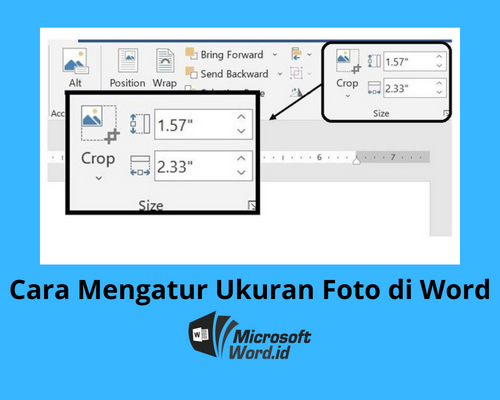
- Di bagian "Size", Anda akan menemukan opsi untuk mengatur Height (Tinggi) dan Width (Lebar).
- Masukkan nilai numerik yang Anda inginkan ke dalam kotak teks Height dan Width. Anda bisa menggunakan satuan inci ("), sentimeter (cm), atau milimeter (mm) dengan mengetikkannya langsung (misalnya,
10 cm). Word 2010 biasanya akan mengenali satuan standar. - Penting: Perhatikan Opsi "Lock aspect ratio" dan "Relative to original picture size".
- Lock aspect ratio: Centang kotak ini untuk memastikan bahwa ketika Anda mengubah salah satu dimensi (tinggi atau lebar), dimensi lainnya akan menyesuaikan secara otomatis untuk menjaga proporsi asli foto. Ini adalah pengaturan yang paling sering direkomendasikan.
- Relative to original picture size: Opsi ini memungkinkan Anda untuk menentukan ukuran sebagai persentase dari ukuran asli foto. Jika dicentang, Anda akan melihat persentase di kotak Height dan Width, bukan satuan pengukuran absolut.
- Menyesuaikan Skala:
- Di bawah pengaturan Height dan Width, ada juga opsi untuk Scale Height dan Scale Width. Ini berfungsi mirip dengan Height dan Width, tetapi seringkali lebih digunakan saat Anda ingin mengubah ukuran relatif terhadap ukuran asli (misalnya, memperkecil menjadi 50% dari ukuran aslinya).
- Pastikan Lock aspect ratio dicentang sebelum Anda menggunakan opsi Scale ini untuk menghindari distorsi.
- Tombol "Reset": Jika Anda merasa telah melakukan kesalahan atau ingin mengembalikan foto ke ukuran aslinya, Anda bisa menggunakan tombol Reset di bagian bawah tab Size.
Keuntungan Metode Panel "Format Picture": Memberikan kontrol presisi absolut. Memungkinkan Anda untuk memasukkan nilai numerik yang spesifik, yang sangat berguna untuk desain yang memerlukan dimensi yang ketat. Memastikan proporsi terjaga dengan mudah melalui opsi "Lock aspect ratio".
Keterbatasan Metode Panel "Format Picture": Membutuhkan beberapa langkah tambahan dibandingkan metode drag-and-drop. Kurang visual secara langsung saat Anda memasukkan nilai.
Metode 3: Mengubah Ukuran Foto Menggunakan Opsi "Layout" (Rapih Teks)
Saat Anda memasukkan foto, Word 2010 secara default akan menempatkannya "In Line with Text" (Sejajar dengan Teks). Mengubah pengaturan rapih teks (text wrapping) dapat memengaruhi cara Anda mengubah ukuran dan posisi foto. Meskipun tidak secara langsung mengubah ukuran, pemahaman tentang ini penting untuk kontrol tata letak.
- Pilih Foto: Klik pada foto.
- Akses Opsi Rapih Teks:
- Di tab Format yang muncul, di grup "Arrange", klik tombol Wrap Text.
- Atau, klik kanan pada foto, pilih Wrap Text.
- Pilih Opsi Rapih Teks:
- In Line with Text: Foto diperlakukan seperti karakter teks. Ukuran akan berubah sesuai dengan perubahan ukuran font di sekitarnya jika tidak terkunci.
- Square: Foto mengapung di atas teks, dan teks mengalir di sekelilingnya dalam bentuk persegi.
- Tight: Teks mengalir lebih rapat di sekitar bentuk foto.
- Behind Text: Foto berada di belakang teks.
- In Front of Text: Foto menutupi teks.
- Top and Bottom: Teks hanya muncul di atas dan di bawah foto.
- Through: Teks mengalir melalui area transparan atau celah dalam foto (jika ada).
Bagaimana ini berhubungan dengan mengubah ukuran?
Saat foto diatur sebagai "In Line with Text", mengubah ukurannya melalui pegangan (metode 1) akan mempertahankan perilaku ini. Namun, ketika Anda memilih opsi rapian teks lain seperti "Square" atau "Tight", Anda mendapatkan lebih banyak kebebasan untuk memposisikan dan mengubah ukuran foto di sekitar teks. Dalam mode ini, pegangan kotak tetap berfungsi, dan jendela "Format Picture" tetap menjadi cara terbaik untuk kontrol numerik.
Tips Tambahan untuk Mengubah Ukuran Foto yang Efektif
- Perhatikan Resolusi dan Kualitas: Saat memperbesar foto, terutama foto yang resolusinya rendah, kualitas gambar bisa menurun drastis. Foto akan terlihat pecah (pixelated) dan buram. Sebaliknya, memperkecil foto biasanya tidak banyak memengaruhi kualitas.
- Gunakan "Lock Aspect Ratio": Selalu prioritaskan penggunaan opsi "Lock aspect ratio" di jendela "Format Picture" atau tarik pegangan sudut pada metode drag-and-drop. Ini adalah kunci untuk menghindari foto yang terlihat aneh atau terdistorsi.
- Ukur Tepat: Jika Anda perlu foto memiliki dimensi yang sangat spesifik untuk desain cetak atau tata letak yang ketat, gunakan metode jendela "Format Picture" dan masukkan nilai numerik.
- Pertimbangkan Ruang Kosong (White Space): Jangan mengisi seluruh halaman dengan gambar. Berikan ruang kosong yang cukup di sekitar foto agar dokumen terlihat lebih profesional dan mudah dibaca.
- Ukuran File Dokumen: Foto berukuran besar, terutama jika banyak, dapat meningkatkan ukuran file dokumen Word Anda secara signifikan. Mengurangi ukuran foto secara proporsional jika memungkinkan dapat membantu mengoptimalkan ukuran file.
- Gunakan Fungsi "Crop" Sebelum Mengubah Ukuran: Terkadang, Anda tidak memerlukan seluruh area foto. Gunakan fungsi "Crop" (memotong bagian yang tidak perlu) terlebih dahulu sebelum mengubah ukuran. Ini tidak hanya membantu menghemat ruang tetapi juga dapat meningkatkan fokus pada subjek utama foto Anda.
- Untuk melakukan crop: Pilih foto, lalu di tab Format, di grup "Size", klik tombol Crop. Anda akan melihat pegangan crop yang berbeda. Seret pegangan ini untuk memotong bagian yang tidak diinginkan.
Kesimpulan: Kuasai Seni Memanipulasi Gambar
Mengubah ukuran foto di Microsoft Word 2010 adalah keterampilan dasar namun esensial bagi siapa saja yang ingin menciptakan dokumen yang profesional dan menarik secara visual. Dengan memahami dan mempraktikkan metode yang telah dijelaskan, mulai dari penyesuaian cepat menggunakan pegangan kotak hingga kontrol presisi melalui jendela "Format Picture", Anda akan dapat memanipulasi gambar sesuai kebutuhan Anda.
Ingatlah untuk selalu memprioritaskan menjaga proporsi gambar dengan menggunakan "Lock aspect ratio" untuk menghindari distorsi yang tidak diinginkan. Pertimbangkan juga resolusi asli foto saat memperbesar, dan jangan ragu untuk menggunakan fungsi "Crop" sebelum mengubah ukuran untuk hasil yang lebih baik. Dengan sedikit latihan, Anda akan menemukan bahwa mengatur ukuran foto di Word 2010 menjadi tugas yang mudah dan memberikan dampak besar pada kualitas akhir dokumen Anda. Selamat mencoba!