Menguasai Seni Mengubah Ukuran Foto di Microsoft Word: Panduan Lengkap untuk Hasil yang Sempurna
Dalam dunia pengolahan dokumen, khususnya yang melibatkan elemen visual seperti gambar, kemampuan untuk mengontrol ukuran dan penempatan foto adalah keterampilan yang sangat berharga. Microsoft Word, sebagai salah satu program pengolah kata terkemuka, menyediakan berbagai cara untuk memanipulasi gambar, termasuk mengubah ukurannya. Baik Anda sedang menyusun laporan, membuat brosur, mendesain presentasi, atau sekadar mempercantik dokumen pribadi, menguasai teknik mengubah ukuran foto di Word akan memastikan bahwa visual Anda tidak hanya pas secara proporsional, tetapi juga mendukung pesan yang ingin Anda sampaikan.
Artikel ini akan membongkar tuntas berbagai metode untuk mengubah ukuran foto di Microsoft Word, mulai dari cara yang paling dasar hingga teknik yang lebih canggih. Kita akan membahas alasan mengapa ukuran foto penting, berbagai opsi yang tersedia, serta tips dan trik untuk mendapatkan hasil yang profesional.
Mengapa Ukuran Foto Penting di Microsoft Word?
Sebelum kita menyelami teknisnya, mari kita pahami mengapa mengontrol ukuran foto begitu krusial:
- Estetika dan Keseimbangan Visual: Foto yang ukurannya terlalu besar dapat mendominasi halaman, mengalihkan perhatian dari teks, dan membuat dokumen terlihat berantakan. Sebaliknya, foto yang terlalu kecil mungkin sulit dilihat dan tidak efektif dalam menyampaikan informasi. Ukuran yang tepat menciptakan keseimbangan visual yang menyenangkan mata.
- Tata Letak Halaman yang Rapi: Dalam dokumen profesional, tata letak yang terorganisir sangat penting. Mengubah ukuran foto memungkinkan Anda menyesuaikannya dengan ruang yang tersedia, memastikan bahwa teks mengalir dengan lancar di sekitarnya dan tidak tumpang tindih.
- Keterbacaan dan Fokus: Ukuran gambar yang sesuai membantu pembaca fokus pada konten penting. Jika foto terlalu kecil, detailnya akan hilang. Jika terlalu besar, bisa membuat pembaca merasa kewalahan.
- Kualitas Cetak: Untuk dokumen yang akan dicetak, ukuran foto yang tepat sangat memengaruhi kualitas cetak. Foto yang terlalu diperbesar di Word dapat terlihat pecah atau buram saat dicetak.
- Ukuran File Dokumen: Gambar berukuran besar juga berkontribusi pada ukuran file dokumen secara keseluruhan. Mengubah ukuran gambar yang terlalu besar dapat membantu mengurangi ukuran file, membuatnya lebih mudah untuk dibagikan dan disimpan.
Metode Dasar Mengubah Ukuran Foto di Microsoft Word
Microsoft Word menawarkan beberapa cara intuitif untuk mengubah ukuran foto. Metode ini dapat diakses dengan mudah melalui antarmuka pengguna.
1. Menggunakan Titik Pengatur Ukuran (Handles)
Ini adalah metode yang paling umum dan langsung.
- Langkah 1: Sisipkan Foto Anda.
Buka dokumen Word Anda. Klik tabInsert>Pictures>This Device(atau sumber lain yang Anda inginkan). Pilih foto yang ingin Anda sisipkan dan klikInsert. - Langkah 2: Pilih Foto.
Setelah foto disisipkan, klik pada foto tersebut. Anda akan melihat sebuah kotak di sekeliling foto dengan lingkaran kecil (titik pengatur ukuran) di setiap sudut dan sisi. - Langkah 3: Tarik Titik Pengatur Ukuran.
- Untuk mengubah ukuran secara proporsional (mempertahankan rasio aspek): Klik dan tarik salah satu titik pengatur ukuran yang berada di sudut foto. Tarik ke dalam untuk memperkecil, atau ke luar untuk memperbesar. Dengan melakukan ini, tinggi dan lebar foto akan berubah secara bersamaan, mencegah distorsi.
- Untuk mengubah ukuran secara tidak proporsional (memanjangkan atau memendekkan): Klik dan tarik salah satu titik pengatur ukuran yang berada di sisi foto (tengah atas, tengah bawah, tengah kiri, tengah kanan). Ini akan mengubah tinggi atau lebar secara independen, yang dapat menyebabkan foto terlihat memanjang atau memendek. Gunakan metode ini dengan hati-hati agar tidak mendistorsi gambar.
2. Menggunakan Tab Picture Format (atau Format)
Untuk kontrol yang lebih presisi, tab Picture Format (yang muncul ketika Anda memilih gambar) menyediakan opsi numerik untuk mengubah ukuran.
- Langkah 1: Pilih Foto.
Klik pada foto yang ingin Anda ubah ukurannya. - Langkah 2: Buka Tab
Picture Format.
DiRibbon(bilah menu atas), tabPicture Formatakan muncul. Klik tab ini. - Langkah 3: Gunakan Grup
Size.
Di dalam tabPicture Format, Anda akan menemukan grupSize. Di sini, Anda akan melihat dua kotak angka:Height(Tinggi) danWidth(Lebar).- Anda dapat langsung mengetikkan nilai yang diinginkan untuk tinggi dan lebar dalam satuan yang ditampilkan (biasanya inci atau sentimeter).
- Penting: Secara default, Word akan mengunci rasio aspek. Ini berarti jika Anda mengubah
Height,Widthakan menyesuaikan secara otomatis agar proporsional, dan sebaliknya. Ini adalah pengaturan yang bagus untuk mencegah distorsi.
3. Menggunakan Jendela Layout (Melalui More Layout Options)
Untuk kontrol yang lebih rinci, termasuk pengaturan skala dan penguncian rasio aspek, Anda dapat mengakses jendela Layout.
- Langkah 1: Pilih Foto.
Klik pada foto Anda. - Langkah 2: Akses Jendela
Layout.- Di tab
Picture Format, dalam grupArrange, klik tombolWrap Text. Pilih opsi apa pun selainIn Line with Text(misalnya,Square). - Kemudian, di grup
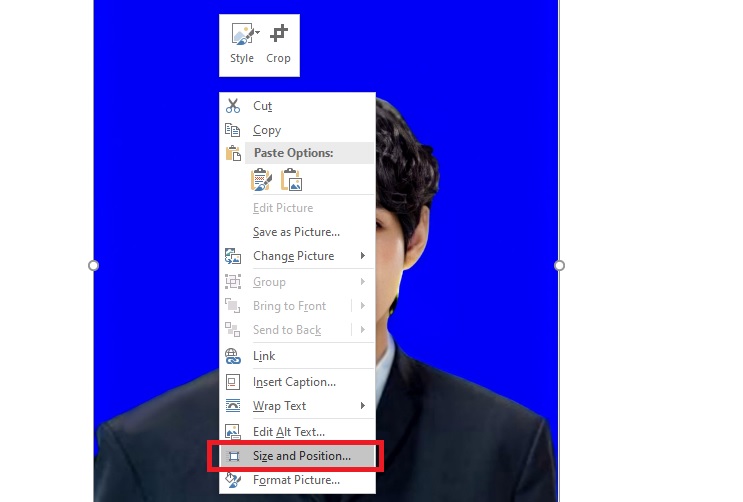
Size, klik ikon kecil di sudut kanan bawah grupSize(ikon yang terlihat seperti panah kecil mengarah ke sudut kanan bawah). Atau, klik kanan pada gambar dan pilihSize and Position....
- Di tab
- Langkah 3: Atur Ukuran dalam Tab
Size.
JendelaFormat Pictureakan muncul. Pilih tabSize.- Di bagian
Scale(Skala), Anda dapat mengubah ukuran berdasarkan persentase dari ukuran aslinya. - Centang
Lock aspect ratio(Kunci rasio aspek) untuk memastikan proporsi terjaga saat mengubah ukuran. - Centang
Relative to original picture size(Relatif terhadap ukuran gambar asli) jika Anda ingin mengubah skala berdasarkan ukuran asli foto. - Anda juga dapat secara manual memasukkan nilai
HeightdanWidthdi bagianHeightdanWidthdi sini, sama seperti di tabPicture Formatdi ribbon.
- Di bagian
Memahami Unit Pengukuran dan Skala
Saat mengubah ukuran foto di Word, penting untuk memahami unit pengukuran yang digunakan dan bagaimana skala bekerja.
- Unit Pengukuran: Word biasanya menggunakan inci atau sentimeter sebagai unit pengukuran default untuk ukuran gambar. Anda dapat mengubah satuan ini di
File>Options>Advanced>Display>Show measurements in units of. - Skala vs. Ukuran Absolut:
- Ukuran Absolut: Menetapkan tinggi dan lebar gambar ke nilai tertentu (misalnya, 3 inci x 4 inci). Ini berguna ketika Anda memiliki ruang fisik yang ditentukan untuk gambar.
- Skala: Mengubah ukuran gambar sebagai persentase dari ukuran aslinya. Jika foto asli berukuran 1000×800 piksel dan Anda menerapkan skala 50%, maka gambar baru akan berukuran 500×400 piksel. Ini berguna jika Anda ingin menjaga proporsi relatif terhadap ukuran asli.
- Rasio Aspek (Aspect Ratio): Ini adalah perbandingan antara lebar dan tinggi gambar. Mempertahankan rasio aspek sangat penting untuk menghindari gambar yang terlihat terdistorsi (tertarik atau tertekan).
- Saat menggunakan titik pengatur ukuran di sudut, rasio aspek terkunci secara otomatis.
- Saat menggunakan tab
Picture Formatatau jendelaLayout, pastikan opsiLock aspect ratiodicentang jika Anda ingin mempertahankan proporsi.
Tips dan Trik untuk Mengubah Ukuran Foto yang Efektif
Mengubah ukuran foto bukan hanya tentang memasukkan angka. Ada beberapa praktik terbaik yang perlu diperhatikan:
- Mulai dengan Gambar Berkualitas Baik: Jika Anda memulai dengan gambar beresolusi rendah atau yang sudah buram, memperbesar ukurannya di Word hanya akan memperburuk kualitasnya. Selalu usahakan untuk menggunakan gambar dengan resolusi yang cukup tinggi.
- Prioritaskan Penguncian Rasio Aspek: Kecuali jika Anda memang sengaja ingin efek distorsi (yang jarang terjadi dalam konteks profesional), selalu pastikan rasio aspek terkunci saat mengubah ukuran. Ini akan mencegah foto terlihat aneh.
- Perhatikan Teks di Sekitarnya: Saat mengubah ukuran gambar, perhatikan bagaimana teks di sekitarnya menyesuaikan diri. Gunakan opsi
Wrap Text(Pembungkus Teks) yang tepat (Square,Tight,Through,Top and Bottom,Behind Text,In Front of Text) untuk mengatur aliran teks di sekitar gambar Anda. Anda dapat mengakses ini dengan mengklik kanan gambar >Wrap Text. - Gunakan Titik Pengatur Sudut untuk Perubahan Proporsional Cepat: Untuk penyesuaian ukuran yang cepat dan tidak memerlukan presisi tinggi, menarik titik pengatur di sudut adalah cara tercepat.
- Gunakan Tab
Picture Formatatau JendelaLayoutuntuk Presisi: Jika Anda memerlukan ukuran yang spesifik (misalnya, harus pas dalam kotak tertentu) atau ingin mengubah skala, menggunakan opsi numerik adalah pilihan terbaik. - Jangan Terlalu Memperbesar Gambar Kecil: Ingatlah bahwa Word tidak dapat "menciptakan" detail yang tidak ada. Memperbesar gambar yang kecil secara signifikan akan menghasilkan gambar yang pecah (pixelated) atau buram. Lebih baik mencari gambar lain yang ukurannya lebih sesuai.
- Pertimbangkan Konteks Penggunaan: Apakah dokumen ini akan dibaca di layar atau dicetak? Untuk pencetakan, resolusi yang lebih tinggi dan ukuran yang lebih besar mungkin diperlukan dibandingkan dengan dokumen yang hanya dilihat di layar.
- Gunakan Fitur
Reset Picture: Jika Anda sudah banyak mengubah ukuran dan ingin kembali ke ukuran asli, pilih gambar, buka tabPicture Format, dan klikReset Picture(atauReset Picture & Size).
Mengubah Ukuran Foto dalam Konteks Wrap Text yang Berbeda
Penting untuk dicatat bahwa cara gambar berinteraksi dengan teks dapat memengaruhi bagaimana Anda melihat dan mengubah ukurannya.
In Line with Text: Ketika gambar disisipkan sebagaiIn Line with Text, gambar berperilaku seperti karakter teks besar. Ukurannya akan memengaruhi tinggi baris tempat gambar itu berada. Anda dapat mengubah ukurannya menggunakan titik pengatur atau opsi numerik.- Opsi Pembungkus Teks Lainnya (
Square,Tight, dll.): Ketika gambar diposisikan secarafloating(mengambang) di atas teks, Anda memiliki kebebasan lebih besar dalam menempatkan dan mengubah ukurannya di mana saja di halaman. Titik pengatur ukuran menjadi sangat berguna di sini. JendelaLayoutdan tabPicture Formatmemberikan kontrol yang presisi.
Kesimpulan: Kuasai Gambar Anda, Kuasai Dokumen Anda
Mengubah ukuran foto di Microsoft Word adalah keterampilan fundamental yang, ketika dikuasai, dapat secara dramatis meningkatkan kualitas dan profesionalisme dokumen Anda. Dengan memahami berbagai metode yang tersedia – mulai dari menarik titik pengatur yang intuitif hingga menggunakan opsi numerik yang presisi – Anda dapat memastikan setiap gambar berfungsi dengan baik untuk tujuan yang dimaksudkan.
Ingatlah selalu untuk memprioritaskan rasio aspek, memperhatikan bagaimana gambar berinteraksi dengan teks, dan memulai dengan gambar berkualitas baik. Dengan latihan, Anda akan segera menjadi mahir dalam menyesuaikan ukuran setiap foto untuk menciptakan dokumen yang tidak hanya informatif tetapi juga menarik secara visual dan kohesif. Selamat mendesain!