7 Rahasia Cara Mengubah Warna Shape di Word yang Jarang Diketahui Sebelum Terlambat
Mengubah warna shape di Word dapat meningkatkan visual dokumen dan menyesuaikan tampilan dengan identitas brand atau tema presentasi. Artikel ini memberikan panduan terperinci yang mudah diikuti oleh pengguna pemula hingga menengah.
Kenapa Mengubah warna shape di Word Penting
Warna shape yang tepat dapat menyorot informasi penting, memperkuat hierarki visual, dan membuat pembaca lebih fokus pada elemen kunci. Dengan menyesuaikan warna, Anda juga dapat menciptakan konsistensi estetika pada seluruh halaman.
Selain aspek estetika, penggunaan warna yang tepat dapat meningkatkan keterbacaan dan mengurangi kelelahan mata saat membaca dokumen berisi banyak grafik atau diagram. Oleh karena itu, menguasai fitur ini menjadi nilai tambah bagi profesional yang sering bekerja dengan presentasi.
Langkah-langkah Praktis Mengubah Warna Shape di Word
Berikut ini adalah urutan langkah yang disajikan dalam format listicle, memudahkan Anda mengikuti proses satu per satu tanpa melewatkan detail penting.
-
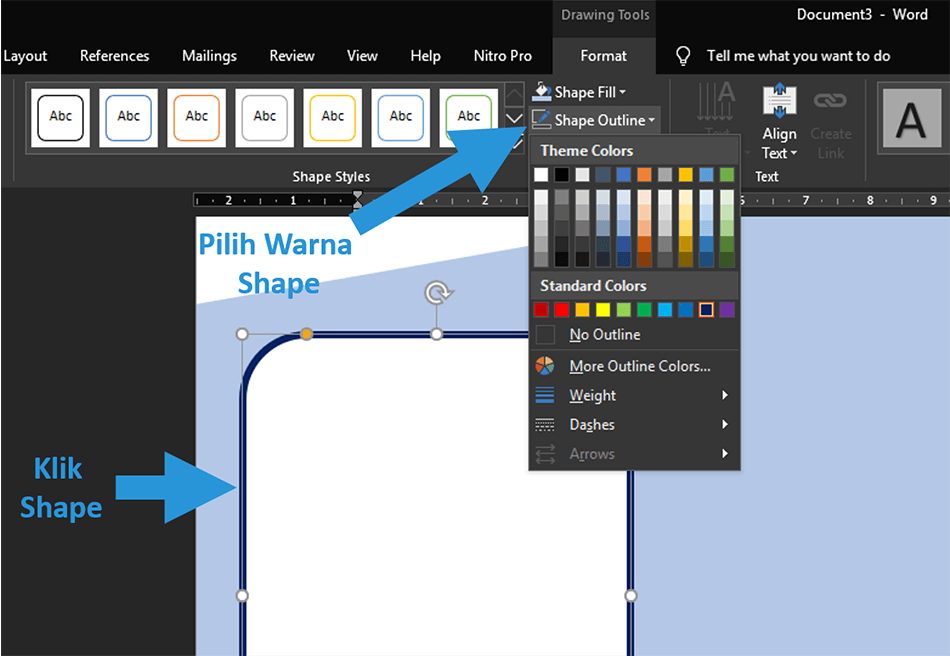
Pilih shape yang ingin diubah warnanya dengan mengkliknya secara langsung. Pastikan shape berada dalam mode edit agar toolbar Format tampil di bagian atas layar.
-
Buka tab Format pada ribbon, lalu cari grup Shape Styles. Di sini terdapat opsi Shape Fill yang menjadi pintu utama untuk mengatur warna.
-
Klik ikon Shape Fill untuk menampilkan palet warna standar. Pilih warna dasar yang paling mendekati keinginan Anda, atau lanjutkan ke langkah berikutnya untuk pilihan lebih spesifik.
-
Jika warna standar tidak memadai, pilih opsi More Fill Colors di bagian bawah palet. Jendela baru akan muncul, memungkinkan Anda memasukkan nilai RGB, HSL, atau HEX secara manual.
Cara Membuat Katalog Dengan Office – Leskompi -
Masukkan kode warna yang diinginkan, misalnya #4A90E2 untuk biru corporate. Setelah memasukkan nilai, klik OK untuk menerapkan warna pada shape.
-
Untuk menambahkan efek transparansi, kembali ke Shape Fill lalu pilih Transparency dan geser slider sesuai kebutuhan. Transparansi dapat membantu shape menyatu dengan latar belakang tanpa mengurangi kontras.
-
Terakhir, tinjau hasil perubahan pada tampilan dokumen. Jika warna belum sesuai, ulangi langkah sebelumnya atau gunakan fitur Eyedropper untuk meniru warna dari elemen lain dalam dokumen.
Tips Tambahan untuk Memaksimalkan Tampilan Shape
Gunakan kombinasi warna yang sesuai dengan skema warna utama dokumen untuk menjaga konsistensi visual. Warna yang kontras antara shape dan teks di dalamnya akan meningkatkan keterbacaan.
Manfaatkan fitur Shape Outline untuk menambahkan garis tepi berwarna atau mengatur ketebalan garis, sehingga shape tampak lebih profesional dan terdefinisi jelas.
Kesimpulan
Mengubah warna shape di Word tidak memerlukan keahlian desain khusus, cukup ikuti langkah-langkah terstruktur yang telah dijabarkan. Dengan menguasai teknik ini, Anda dapat memperkaya tampilan dokumen secara signifikan.
Gunakan tips lanjutan untuk menyesuaikan transparansi, outline, dan palet warna khusus, sehingga setiap shape berperan optimal dalam menyampaikan pesan visual Anda.