7 Rahasia cara mengubah warna latar pada word seperti memilih cat dinding putih yang tepat
Microsoft Word telah menjadi standar utama untuk membuat dokumen teks, namun banyak pengguna belum memanfaatkan fitur mengubah warna latar belakang. Mengatur latar yang sesuai dapat meningkatkan keterbacaan serta memberi kesan profesional pada laporan, presentasi, atau materi promosi.
Persiapan Awal
Sebelum mengubah warna, pastikan dokumen berada dalam mode tampilan Cetak atau Tata Letak Web agar perubahan terlihat konsisten. Periksa juga apakah dokumen menggunakan tema bawaan, karena tema dapat memengaruhi kombinasi warna secara otomatis.
Pastikan semua teks yang ingin dipertahankan warnanya sudah diformat dengan gaya yang tepat, sehingga perubahan latar tidak mengubah warna huruf secara tidak sengaja. Simpan salinan dokumen sebagai cadangan sebelum melakukan modifikasi visual.
Langkah-langkah Mengubah Warna Latar (Daftar Bernomor)
Berikut ini langkah‑langkah terperinci yang dapat diikuti secara berurutan untuk mengganti warna latar pada Word versi desktop terbaru.
-
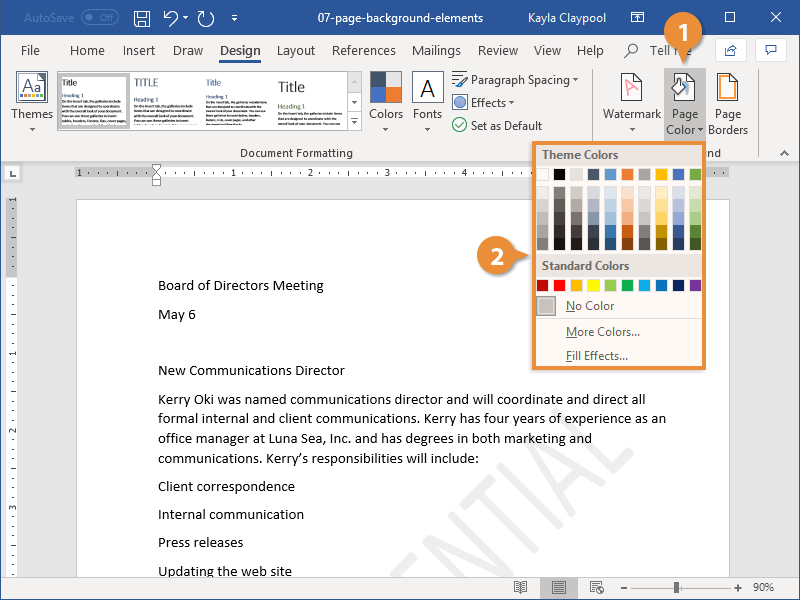
Buka tab “Desain” pada pita menu, kemudian klik tombol “Warna Halaman”. Pilihan ini menampilkan palet warna standar serta opsi “Warna Latar” khusus.
-
Pilih “Warna Latar” dari menu dropdown, lalu pilih salah satu warna yang disediakan, misalnya “Putih Gading” atau “Snow White”. Warna yang dipilih akan langsung diterapkan pada seluruh halaman.
-
Jika ingin menyesuaikan nuansa, klik “More Colors” untuk membuka dialog warna RGB atau HSL. Di sini Anda dapat memasukkan kode warna khusus, misalnya kode #F5F5DC untuk nuansa krem lembut.
-
Gunakan opsi “Apply to” untuk menentukan area yang terpengaruh, seperti “Whole Document”, “This Section”, atau “Selected Text”. Memilih “This Section” memungkinkan variasi latar antar bab.
-
Setelah warna dipilih, klik “OK” untuk menyimpan perubahan. Word akan menampilkan pratinjau warna latar di latar belakang dokumen secara real‑time.
Cara Mengubah Warna Latar Belakang di Word – Pusat Komputer -
Jika hasil tidak memuaskan, kembali ke tab “Desain” dan pilih “Reset to Default” untuk mengembalikan warna latar ke putih standar. Fitur ini membantu menghindari kesalahan warna yang tidak diinginkan.
-
Terakhir, simpan dokumen dengan menekan Ctrl+S atau gunakan “Save As” untuk membuat salinan dengan latar baru. Menyimpan versi terpisah memudahkan perbandingan sebelum dan sesudah.
Dengan mengikuti urutan di atas, Anda dapat mengubah warna latar secara cepat tanpa memerlukan plugin tambahan atau pengetahuan teknis yang mendalam.
Tips Memilih Warna Latar yang Sesuai
Pilih warna latar yang kontras dengan teks utama, misalnya teks hitam pada latar putih atau krem, untuk menjaga keterbacaan pada layar dan cetakan. Hindari warna terlalu terang atau neon pada dokumen formal, karena dapat mengganggu fokus pembaca dan menurunkan kesan profesional.
Perhatikan konteks penggunaan: untuk presentasi internal gunakan warna yang menenangkan, sementara untuk materi pemasaran dapat dipilih warna yang lebih berani namun tetap selaras dengan identitas merek.
Penerapan Warna Latar pada Dokumen Profesional
Untuk laporan bisnis, gunakan latar abu‑abu muda atau ivory yang memberikan kesan elegan namun tidak menyilaukan. Jika membuat materi kreatif seperti brosur atau proposal desain, bereksperimenlah dengan warna pastel lembut, seperti barley white atau cornsilk, untuk menambah nilai estetika.
Selalu lakukan preview pada mode cetak untuk memastikan warna latar tidak berubah drastis saat dicetak, terutama pada printer yang menggunakan profil warna standar.
Kesimpulan
Mengubah warna latar pada Word bukan hanya sekadar estetika, melainkan juga strategi meningkatkan efektivitas penyampaian informasi. Manfaatkan fitur bawaan Word, sesuaikan pilihan warna dengan konteks dokumen, dan simpan versi terpisah untuk fleksibilitas revisi di masa mendatang.
Dengan langkah yang tepat, Anda dapat menciptakan dokumen yang menarik secara visual tanpa mengorbankan kejelasan isi.