7 Rahasia cara mengubah warna latar belakang word yang Bikin Konten Medsos Lebih Viral
mengubah warna latar belakang di Microsoft Word dapat meningkatkan tampilan dokumen Anda secara signifikan. Pada tahun 2026, banyak pengguna mencari cara mengubah warna latar belakang word untuk menyesuaikan branding atau estetika. Artikel ini menyajikan langkah‑langkah praktis dalam format listicle yang mudah diikuti.
1. Persiapan Dokumen Sebelum Mengubah Warna
Sebelum memulai, pastikan dokumen sudah selesai disusun dan semua teks telah diformat dengan benar. Simpan salinan cadangan untuk menghindari kehilangan data bila terjadi kesalahan. Dengan persiapan ini, proses mengubah warna latar belakang menjadi lebih aman.
Jika Anda menggunakan template khusus, periksa kompatibilitasnya dengan tema warna yang ingin diterapkan. Beberapa template memiliki batasan warna yang dapat dipilih. Pastikan Anda mengetahui batasan tersebut sebelum melanjutkan.
2. Menggunakan Tab Desain untuk Mengubah Warna Latar Belakang Word
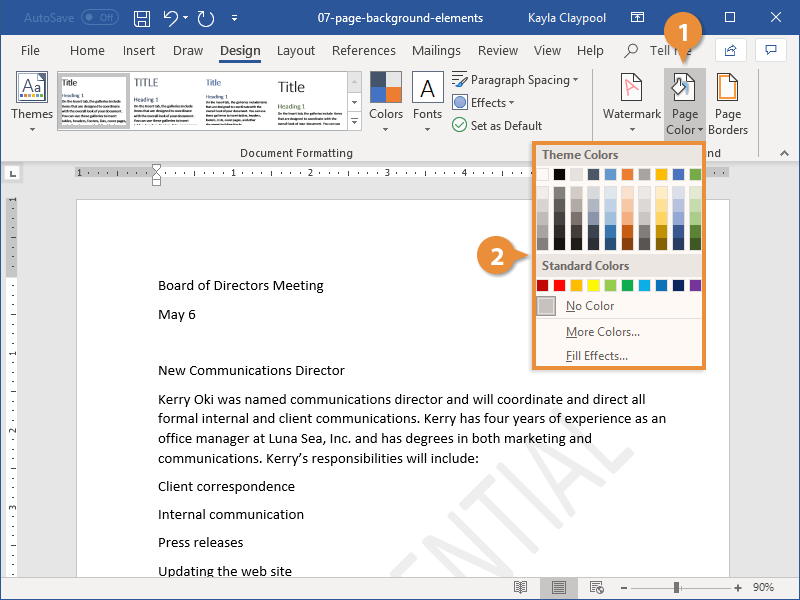
Langkah pertama adalah membuka tab Desain pada toolbar utama. Pilih opsi Warna Halaman untuk menampilkan pilihan warna standar. Di sini Anda dapat menerapkan cara mengubah warna latar belakang word secara cepat.
Pilih warna yang sesuai dengan kebutuhan, misalnya biru lembut untuk presentasi atau abu‑abu gelap untuk laporan formal. Setelah memilih, seluruh halaman dokumen akan berubah warna secara otomatis. Jika warna tidak cocok, gunakan tombol Ulangi untuk kembali ke pilihan sebelumnya.
3. Mengubah Warna Latar Melalui Highlight Teks
Metode ini cocok bila Anda hanya ingin memberi latar pada bagian tertentu, bukan seluruh halaman. Sorot teks yang diinginkan, kemudian klik ikon Highlight di tab Beranda. Pilih warna yang diinginkan untuk menandai teks.
Dengan cara ini, Anda dapat menonjolkan kutipan penting atau judul sub‑bagian. Teknik ini merupakan contoh cara mengubah warna di word yang fleksibel untuk penekanan visual.
4. Menggunakan Format Gambar sebagai Latar Belakang
Jika Anda memerlukan latar bergambar atau pola khusus, sisipkan gambar melalui tab Sisipkan. Pilih Gambar lalu atur posisi menjadi Di belakang teks. Ini memungkinkan gambar menjadi latar tanpa menutupi isi tulisan.
Sesuaikan transparansi gambar agar teks tetap terbaca dengan jelas. Pengaturan ini memberi kontrol penuh atas tampilan visual dokumen, terutama untuk materi pemasaran.
5. Langkah‑Langkah Praktis dalam Bentuk Listicle
-
Buka dokumen Word dan pastikan semua konten sudah final. Simpan versi cadangan untuk keamanan.
Klik tab Desain, lalu pilih Warna Halaman. Pilih warna latar yang diinginkan.
-
Jika hanya sebagian dokumen yang ingin diwarnai, gunakan fitur Highlight pada teks terpilih.
Cara Mengubah Warna Latar Belakang di Word – Pusat Komputer Pilih warna highlight yang kontras dengan teks untuk hasil terbaik.
-
Untuk latar bergambar, sisipkan gambar melalui Sisipkan > Gambar.
Atur gambar menjadi Di belakang teks dan sesuaikan transparansi.
-
Setelah selesai, tinjau seluruh halaman untuk memastikan tidak ada area yang terlewat.
Jika ada warna yang tidak diinginkan, gunakan Ctrl+Z untuk membatalkan.
-
Terakhir, simpan dokumen dengan nama file yang mencerminkan perubahan warna.
Anda dapat mengekspor ke PDF untuk menjaga konsistensi warna pada perangkat lain.
6. Tips Tambahan untuk Mengoptimalkan Warna Latar
Gunakan palet warna yang selaras dengan identitas merek Anda untuk kesan profesional. Warna terlalu cerah dapat mengganggu keterbacaan, jadi pilih kontras yang tepat.
Jika Anda ingin cara menghilangkan warna latar di word, kembali ke tab Desain dan pilih Tanpa Warna. Ini mengembalikan latar ke default putih.
Selalu periksa tampilan dokumen pada mode cetak sebelum mencetak, karena warna layar dapat berbeda dengan hasil cetak.
Kesimpulan
Menguasai cara mengubah warna latar belakang word memberi Anda fleksibilitas dalam desain dokumen. Dengan mengikuti langkah‑langkah di atas, Anda dapat menyesuaikan tampilan sesuai kebutuhan tanpa mengorbankan kenyamanan membaca.
Manfaatkan opsi desain, highlight, atau gambar latar untuk hasil yang paling sesuai dengan tujuan Anda. Selamat mencoba dan semoga dokumen Anda semakin menarik.