7 Rahasia Cara Mengubah Warna Kertas pada Word yang Jarang Diketahui Sebelum Deadline
Warna kertas atau latar halaman di Microsoft Word dapat disesuaikan dengan kebutuhan dokumen. Fitur ini berguna untuk membuat tampilan lebih menarik atau membedakan bagian tertentu.
Artikel ini akan memandu Anda melalui langkah-langkah sederhana mengubah warna kertas di Word, baik pada Windows maupun Mac. Ikuti panduan berikut untuk hasil yang maksimal.
Langkah 1: Buka Dokumen Word
Langkah pertama adalah membuka dokumen Word yang ingin Anda ubah warna halamannya. Anda bisa memulai dari dokumen kosong atau file yang sudah ada.
Pastikan dokumen berada dalam tampilan Print Layout agar warna latar terlihat jelas. Tampilan ini bisa diaktifkan melalui tab View.
Langkah 2: Akses Tab Design
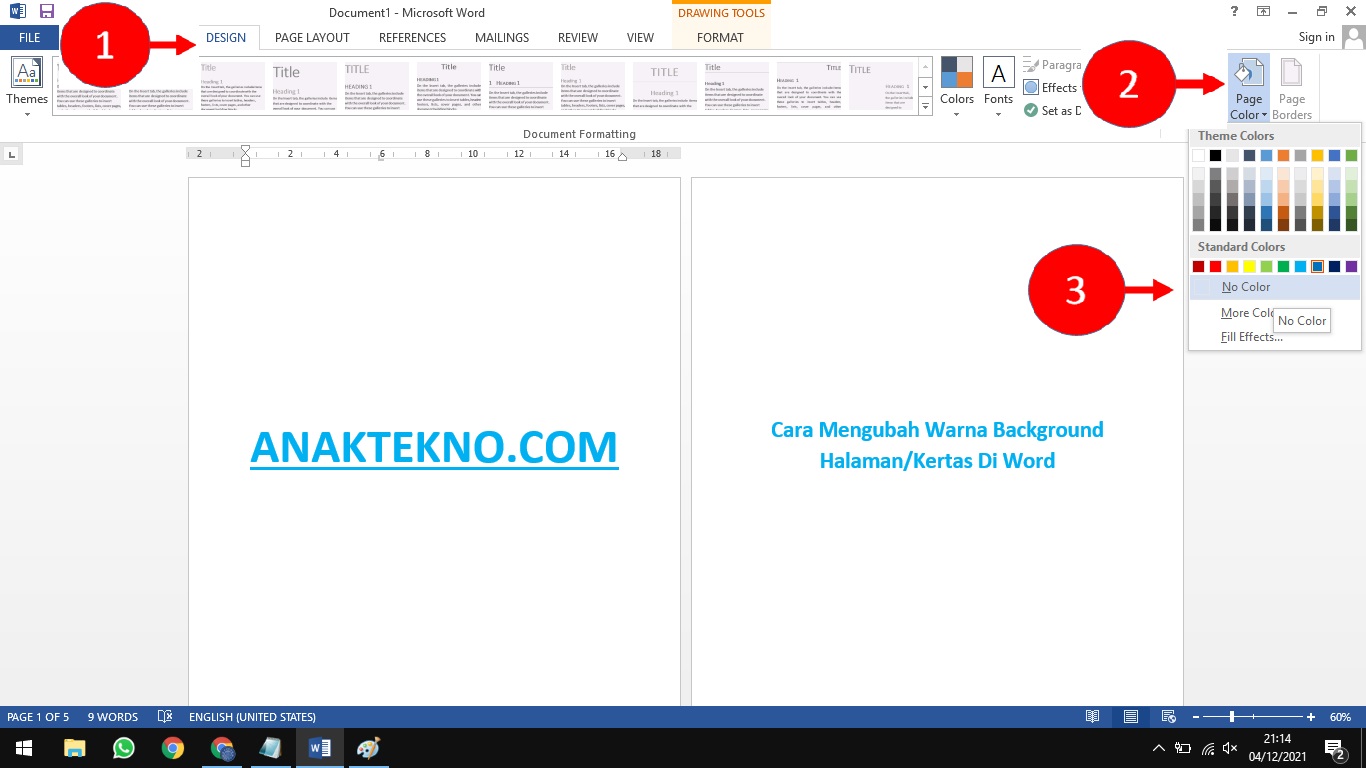
Setelah dokumen terbuka, klik tab Design yang terletak di ribbon atas. Tab ini berisi berbagai alat untuk mengatur tema, warna, dan efek halaman.
Jika menggunakan Word versi lama, tab ini mungkin bernama Page Layout. Namun pada Word 2016 dan versi terbaru, fitur berada di tab Design.
Langkah 3: Temukan Opsi Page Color
Di dalam tab Design, cari grup Page Background. Di sana Anda akan melihat tombol Page Color yang menjadi kunci pengaturan warna kertas.
Klik tombol Page Color untuk membuka palet warna. Palet ini menampilkan warna tema, warna standar, dan opsi More Colors untuk kustomisasi lebih lanjut.
Langkah 4: Pilih Warna yang Diinginkan
Pilih salah satu warna dari palet yang tersedia. Warna akan langsung diterapkan pada seluruh halaman dokumen Anda.
Jika ingin warna khusus, klik More Colors lalu atur nilai RGB atau HSL sesuai keinginan. Anda juga bisa menggunakan eyedropper untuk mengambil warna dari elemen lain.
Langkah 5: Gunakan Fill Effects untuk Variasi
Untuk hasil yang lebih variatif, klik Fill Effects pada menu Page Color. Di sini Anda bisa memilih gradien, tekstur, pola, atau bahkan gambar sebagai latar halaman.
Setiap efek dapat disesuaikan dengan mengatur arah gradien, tingkat transparansi, atau memilih gambar dari file. Fitur ini cocok untuk membuat background yang unik.
Langkah 6: Terapkan dan Simpan Dokumen
Setelah warna atau efek dipilih, warna akan otomatis tampil pada lembar kerja. Untuk mencetak warna latar, pastikan opsi Print Background Colors and Images diaktifkan melalui File, Options, Display.
Simpan dokumen dengan menekan Ctrl+S atau melalui menu File. Warna kertas akan tersimpan bersama file dan dapat dilihat oleh pengguna lain.
Kesimpulan
Mengubah warna kertas di Word adalah proses yang cepat dan mudah. Dengan mengikuti enam langkah di atas, Anda dapat membuat dokumen lebih menarik secara visual.
Fitur ini sangat berguna untuk presentasi, brosur, atau dokumen kreatif lainnya. Jangan ragu bereksperimen dengan berbagai efek isian untuk hasil yang optimal.