7 Langkah Mudah Cara Mengubah Warna Tampilan Word 2013 dan Memunculkan Ruler Sekarang
Word 2013 menawarkan opsi kustomisasi tampilan yang dapat membantu mengurangi kelelahan mata dan meningkatkan produktivitas. Mengubah warna antarmuka tidak memerlukan instalasi tambahan, cukup dengan beberapa klik pada pengaturan. Artikel ini menjelaskan langkah demi langkah cara mengubah warna tampilan Word 2013 secara lengkap.
Persiapan Awal
Sebelum mengubah warna, pastikan dokumen berada dalam mode Print Layout agar semua elemen tampilan terlihat secara akurat. Tutup semua dokumen yang tidak diperlukan untuk menghindari kebingungan saat menyesuaikan tema.
Pastikan Anda menggunakan versi Word 2013 yang terupdate, karena pembaruan dapat menambahkan opsi tema baru atau memperbaiki bug tampilan. Jika ada pembaruan, lakukan instalasi melalui Windows Update terlebih dahulu.
Mengakses Pengaturan Tampilan
Buka program Word 2013, lalu klik tab File di pojok kiri atas untuk membuka menu backstage. Pilih Options di bagian paling bawah daftar menu.
Di jendela Word Options, navigasikan ke bagian General. Di sana Anda akan menemukan tombol Personalize your copy of Microsoft Office yang mengarahkan ke pengaturan warna.
Memilih Skema Warna yang Diinginkan
Setelah membuka General, temukan dropdown Office Theme yang berisi pilihan skema warna seperti Colorful, Dark Gray, dan White. Pilih skema yang paling sesuai dengan kebutuhan visual Anda.
Jika Anda menginginkan nuansa yang lebih kontras, pilih Dark Gray yang memberikan latar belakang abu‑abu gelap dengan teks terang. Untuk tampilan klasik, pilih White yang menampilkan latar putih bersih.
Menerapkan dan Menyimpan Perubahan
Setelah memilih tema, klik tombol OK untuk menerapkan perubahan secara langsung. Semua jendela Word yang terbuka akan menyesuaikan warna sesuai pilihan baru.
Jika Anda ingin menyimpan preferensi ini sebagai default, kembali ke Word Options dan centang kotak Make this my default theme sebelum menutup jendela. Dengan begitu, setiap dokumen baru akan otomatis menggunakan skema warna yang telah Anda pilih.
Tips Tambahan untuk Kustomisasi
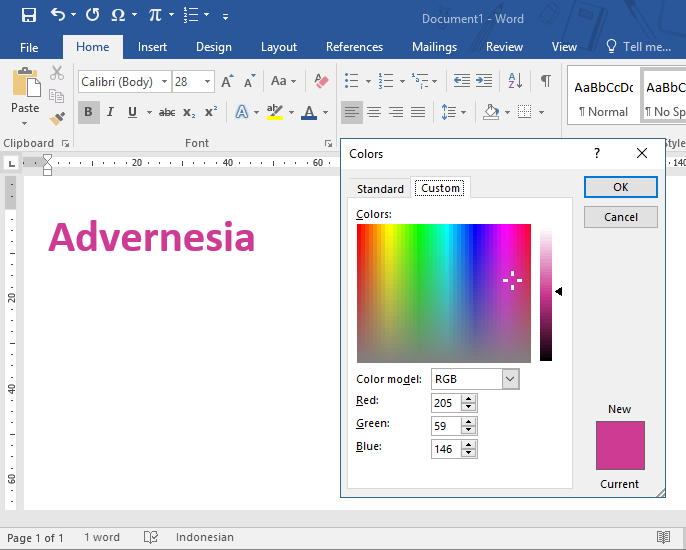
Anda dapat menyesuaikan warna aksen tambahan melalui Customize Colors pada bagian Office Theme. Pilihan ini memungkinkan perubahan warna pada ribbon, tombol, dan highlight teks.
Gunakan kombinasi warna yang kontras namun tidak menyilaukan, misalnya latar gelap dengan teks kuning muda untuk meningkatkan keterbacaan. Selalu uji tampilan pada monitor yang berbeda untuk memastikan konsistensi warna.
Langkah-langkah Praktis (Listicle)
-
Buka Word 2013, kemudian klik tab File di pojok kiri atas. Pilih Options untuk masuk ke pengaturan program.
-
Pada jendela Word Options, pilih kategori General di panel kiri. Gulir ke bagian Personalize your copy of Microsoft Office.
-
Klik dropdown Office Theme dan pilih skema warna yang diinginkan, misalnya Dark Gray atau Colorful. Perubahan akan terlihat langsung pada antarmuka.
-
Jika ingin menyesuaikan warna aksen, tekan tombol Customize Colors di samping dropdown tema. Pilih warna untuk ribbon, tombol, dan background dokumen.
-
Setelah selesai, klik OK untuk menyimpan dan menerapkan semua perubahan. Semua jendela Word yang terbuka akan menyesuaikan tampilan secara otomatis.
-
Untuk menjadikan tema baru sebagai default, kembali ke Word Options dan centang kotak Make this my default theme. Semua dokumen baru akan menggunakan tema tersebut.
-
Terakhir, tutup dan buka kembali Word untuk memastikan semua pengaturan tersimpan dengan benar. Uji beberapa dokumen untuk memverifikasi konsistensi warna.
Kesimpulan
Mengubah warna tampilan Word 2013 dapat meningkatkan kenyamanan kerja dan mengurangi kelelahan mata, terutama saat bekerja dalam kondisi pencahayaan yang berbeda. Ikuti langkah‑langkah di atas untuk menyesuaikan tema sesuai preferensi pribadi dan pastikan semua perubahan tersimpan sebagai default untuk penggunaan jangka panjang.
Dengan memanfaatkan opsi kustomisasi warna, Anda dapat menciptakan lingkungan kerja yang lebih produktif dan menyenangkan tanpa harus menginstal add‑on tambahan.