Ubah Ukuran Foto di Klik Kanan MS Word: Solusi Cepat dan Efisien untuk Tata Letak Sempurna
Microsoft Word, sebagai salah satu alat pengolah kata terkemuka di dunia, terus berevolusi untuk memberikan kemudahan dan efisiensi bagi penggunanya. Salah satu fitur yang seringkali luput dari perhatian namun sangat bermanfaat adalah kemampuan untuk mengubah ukuran foto secara langsung melalui menu klik kanan. Fitur ini memungkinkan Anda untuk menyesuaikan dimensi gambar dengan cepat dan presisi, tanpa harus membuka jendela dialog yang rumit. Bagi para profesional, pelajar, atau siapa pun yang sering bekerja dengan dokumen yang kaya visual, menguasai trik sederhana ini dapat menghemat banyak waktu dan meningkatkan kualitas tata letak dokumen Anda secara signifikan.
Artikel ini akan memandu Anda langkah demi langkah tentang cara memanfaatkan fitur klik kanan untuk mengubah ukuran foto di Microsoft Word. Kita akan membahas berbagai opsi yang tersedia, tips untuk mencapai proporsi yang ideal, dan beberapa skenario penggunaan yang umum. Dengan pemahaman yang mendalam, Anda akan dapat mengintegrasikan gambar ke dalam dokumen Anda dengan cara yang paling efektif dan estetis.
Mengapa Mengubah Ukuran Foto Penting?
Sebelum kita masuk ke cara teknisnya, mari kita pahami mengapa mengubah ukuran foto menjadi elemen krusial dalam pembuatan dokumen.
- Tata Letak yang Proporsional: Gambar yang terlalu besar dapat mendominasi halaman dan mengganggu aliran teks. Sebaliknya, gambar yang terlalu kecil mungkin tidak terlihat jelas dan kehilangan dampaknya. Mengubah ukuran memungkinkan Anda mencapai keseimbangan visual yang harmonis antara gambar dan teks.
- Efisiensi Ruang: Dokumen yang terlalu banyak gambar berukuran besar dapat menyebabkan ukuran file yang membengkak, sehingga sulit untuk dibagikan atau dicetak. Menyesuaikan ukuran gambar secara cerdas dapat mengoptimalkan ruang dan menjaga ukuran file tetap terkendali.
- Fokus pada Poin Penting: Terkadang, Anda hanya ingin menyoroti bagian tertentu dari sebuah gambar. Dengan mengubah ukurannya, Anda dapat memfokuskan perhatian pembaca pada elemen kunci tersebut.
- Konsistensi Desain: Dalam dokumen yang kompleks, menjaga konsistensi ukuran gambar dapat memberikan tampilan yang profesional dan terstruktur.
- Menyesuaikan Kebutuhan Konten: Ukuran gambar seringkali harus disesuaikan dengan konteksnya. Misalnya, gambar ilustrasi dalam artikel mungkin memerlukan ukuran yang berbeda dibandingkan dengan foto produk dalam brosur.
Cara Mengubah Ukuran Foto Melalui Klik Kanan di MS Word
Fitur yang akan kita fokuskan adalah opsi yang muncul saat Anda mengklik kanan pada sebuah gambar yang telah disisipkan ke dalam dokumen Word. Berikut adalah langkah-langkahnya:
-
Sisipkan Foto ke dalam Dokumen:
Pertama-tama, Anda perlu memiliki gambar di dalam dokumen Word Anda. Caranya adalah dengan mengklik tab "Sisipkan" (Insert), lalu pilih "Gambar" (Pictures). Anda bisa memilih gambar dari komputer Anda ("Perangkat Ini" / "This Device") atau dari sumber online. -
Klik Kanan pada Foto:
Setelah gambar berhasil disisipkan, klik sekali pada gambar tersebut untuk memilihnya. Anda akan melihat titik-titik kecil (handler) di sekeliling tepi gambar. Sekarang, klik kanan pada area mana pun di dalam gambar. -
Akses Menu Konteks:
Sebuah menu konteks akan muncul. Cari opsi yang berkaitan dengan ukuran gambar. Biasanya, Anda akan melihat opsi seperti "Ukuran dan Posisi" (Size and Position) atau "Format Gambar" (Format Picture). Klik salah satu opsi ini. -
Jendela "Format Gambar" (Format Picture):
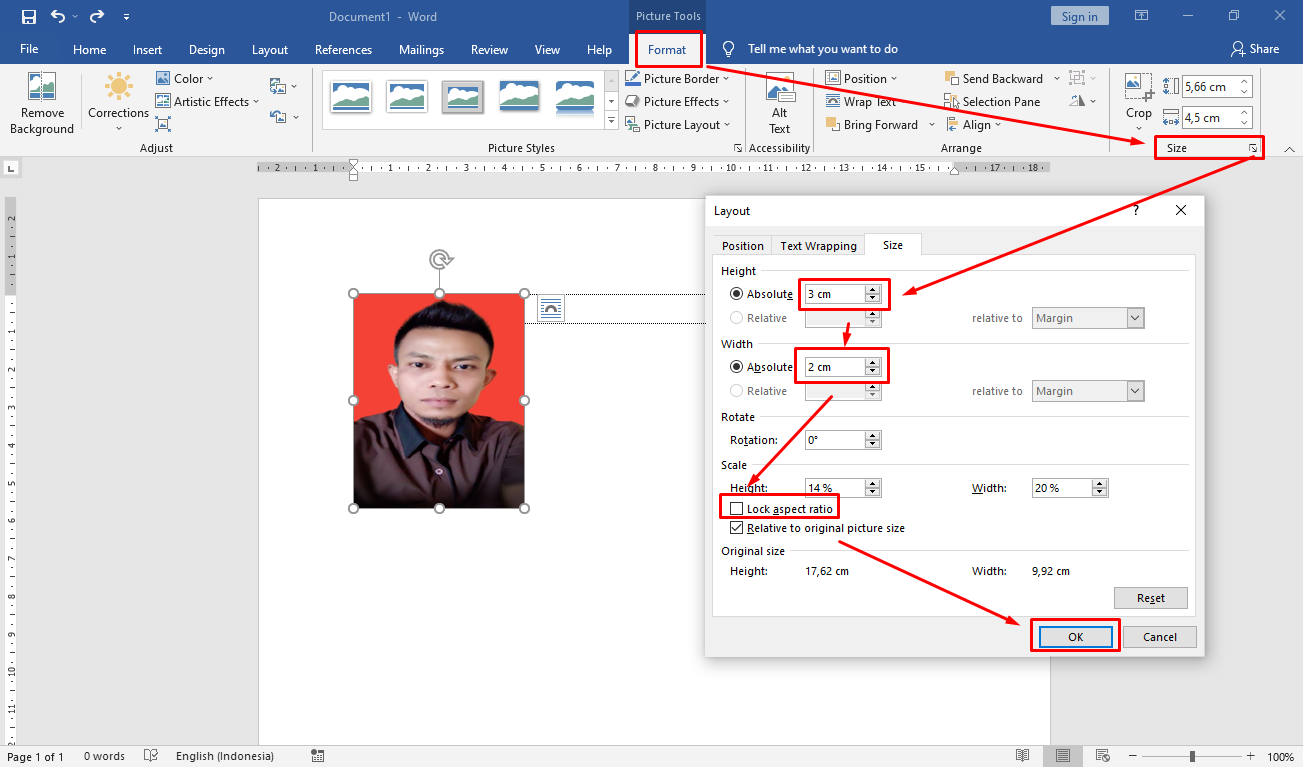
Mengklik "Ukuran dan Posisi" atau "Format Gambar" akan membuka sebuah panel di sisi kanan jendela Word (atau jendela dialog terpisah, tergantung versi Word Anda). Panel ini menyediakan kontrol yang lebih detail untuk gambar Anda. -
Bagian "Ukuran" (Size):
Di dalam panel "Format Gambar", cari bagian yang diberi label "Ukuran" (Size). Di sinilah Anda akan menemukan opsi untuk mengubah dimensi gambar Anda.- Tinggi (Height) dan Lebar (Width): Anda akan melihat kolom untuk memasukkan nilai tinggi dan lebar gambar. Nilai ini biasanya dalam satuan inci atau sentimeter, tergantung pengaturan unit Word Anda.
- Skala (Scale): Ada juga opsi untuk mengubah ukuran gambar berdasarkan persentase dari ukuran aslinya. Ini berguna jika Anda ingin memperkecil atau memperbesar gambar secara proporsional.
- Kunci Rasio Aspek (Lock Aspect Ratio): Ini adalah opsi yang SANGAT PENTING. Ketika opsi ini dicentang, mengubah salah satu dimensi (tinggi atau lebar) akan secara otomatis menyesuaikan dimensi lainnya agar rasio aspek asli gambar tetap terjaga. Ini mencegah gambar menjadi gepeng atau meregang secara tidak wajar.
- Atur Ulang Ukuran (Reset Size): Tombol ini akan mengembalikan gambar ke ukuran aslinya.
Mengubah Ukuran dengan Cepat Menggunakan Handler
Selain melalui menu klik kanan yang lebih detail, ada cara yang lebih cepat untuk mengubah ukuran foto menggunakan handler yang muncul saat gambar dipilih.
- Pilih Gambar: Klik sekali pada gambar.
- Seret Handler: Titik-titik kecil di sudut dan sisi gambar adalah handler.
- Handler Sudut: Seret handler di sudut gambar untuk mengubah ukuran secara proporsional (jika rasio aspek terkunci) atau mengubah tinggi dan lebar secara bersamaan.
- Handler Sisi: Seret handler di sisi tengah gambar untuk mengubah hanya tinggi atau hanya lebar. Ini akan memanipulasi rasio aspek gambar, jadi gunakan dengan hati-hati agar tidak merusak tampilan gambar.
Tips Cepat Menggunakan Handler:
- Tahan tombol
Shiftsaat menyeret handler sudut: Ini adalah cara cepat untuk memastikan rasio aspek terkunci, bahkan jika opsi tersebut tidak dicentang di pengaturan. - Tahan tombol
Ctrlsaat menyeret handler: Ini akan mengubah ukuran gambar dari pusatnya, bukan dari sudut.
Menyelaraskan Ukuran dengan Teks dan Elemen Lain
Salah satu tantangan utama dalam tata letak dokumen adalah membuat gambar terlihat selaras dengan teks di sekitarnya. Mengubah ukuran foto secara tepat adalah kunci untuk ini.
- Mengaitkan Ukuran dengan Ukuran Font: Jika Anda menggunakan gambar sebagai ilustrasi untuk sebuah paragraf, cobalah untuk menyesuaikan tingginya agar setara dengan beberapa baris teks. Misalnya, gambar yang tingginya sekitar dua hingga tiga kali tinggi satu baris teks seringkali terlihat harmonis.
- Menyesuaikan dengan Lebar Kolom: Dalam dokumen multi-kolom, pastikan gambar Anda tidak melebihi lebar kolom tempatnya berada.
- Menggunakan Spasi: Setelah mengubah ukuran, perhatikan spasi di sekitar gambar. Gunakan opsi "Tata Letak" (Layout Options) yang muncul di sebelah gambar (ikon kelinci terbang) untuk mengatur cara teks mengalir di sekitar gambar (misalnya, Square, Tight, Through). Spasi yang tepat dapat membuat gambar terlihat terintegrasi dengan baik.
Skala Prosentase vs. Satuan Absolut
Saat mengubah ukuran, Anda memiliki dua pilihan utama: menggunakan satuan absolut (inci, cm) atau skala persentase.
- Satuan Absolut: Ini memberikan kontrol yang tepat. Anda tahu persis berapa ukuran gambar dalam satuan pengukuran yang Anda gunakan. Sangat berguna ketika Anda perlu memenuhi spesifikasi desain tertentu, seperti untuk publikasi atau cetakan.
- Skala Prosentase: Ini lebih intuitif jika Anda ingin memperkecil atau memperbesar gambar secara relatif. Misalnya, Anda mungkin ingin membuat semua gambar thumbnail menjadi 50% dari ukuran aslinya, atau memperbesar gambar utama menjadi 120%. Opsi ini sangat berguna ketika Anda tidak yakin dengan ukuran asli gambar atau ketika Anda ingin membuat penyesuaian cepat tanpa harus memikirkan satuan.
Bagaimana Menghitung Ukuran Target dengan Skala Prosentase:
Jika Anda ingin gambar Anda memiliki tinggi tertentu (misalnya, 3 inci) dan Anda tahu ukuran asli gambarnya adalah 6 inci, maka Anda perlu memperkecilnya menjadi 50%.
- Ukuran Baru / Ukuran Asli = Skala
- 3 inci / 6 inci = 0.5 = 50%
Anda bisa memasukkan 50% di kolom "Skala" di bagian "Ukuran" pada jendela "Format Gambar".
Menggunakan Fitur "Atur Ulang Ukuran" (Reset Size)
Terkadang, Anda mungkin bereksperimen dengan berbagai ukuran dan akhirnya merasa gambar menjadi terlalu kecil atau terlalu besar, atau Anda ingin kembali ke tampilan aslinya. Tombol "Atur Ulang Ukuran" (Reset Size) di bagian "Ukuran" pada panel "Format Gambar" adalah penyelamat Anda. Klik tombol ini, dan gambar akan kembali ke dimensi aslinya saat pertama kali disisipkan.
Pentingnya Kualitas Gambar Setelah Diubah Ukurannya
Perlu diingat bahwa mengubah ukuran gambar, terutama memperbesarnya secara drastis, dapat memengaruhi kualitas visualnya.
- Memperkecil Gambar: Umumnya tidak banyak memengaruhi kualitas. Gambar hanya akan terlihat lebih kecil dan detailnya mungkin kurang terlihat, tetapi tidak akan menjadi buram atau pecah.
- Memperbesar Gambar: Ini adalah masalahnya. Jika Anda memperbesar gambar digital melebihi ukuran aslinya, program akan mencoba "menebak" piksel yang hilang, yang seringkali menghasilkan gambar yang terlihat buram, berpiksel, atau pecah (pixelated).
Saran:
- Gunakan Gambar Berkualitas Tinggi: Selalu mulai dengan gambar yang memiliki resolusi tinggi dan kualitas baik. Ini memberi Anda lebih banyak fleksibilitas saat mengubah ukurannya.
- Perkecil Jika Perlu: Jika Anda perlu gambar yang lebih kecil dari aslinya, percayalah bahwa Anda bisa melakukannya tanpa banyak masalah kualitas.
- Hindari Memperbesar Berlebihan: Jika Anda perlu gambar yang lebih besar dari aslinya, pertimbangkan untuk mencari versi gambar yang lebih besar atau resolusi lebih tinggi, atau bahkan mencari gambar pengganti.
Memanfaatkan Fitur Klik Kanan untuk "Picture Tools"
Saat Anda mengklik kanan pada gambar dan memilih "Format Picture" (atau "Size and Position"), Anda tidak hanya mendapatkan opsi ukuran. Anda juga akan menemukan berbagai alat lain yang terorganisir dalam tab atau bagian yang berbeda di panel tersebut.
- Tab "Picture" (Gambar): Di sini Anda bisa mengatur "Rempal" (Crop) gambar, menyesuaikan kecerahan dan kontras, serta menerapkan efek artistik.
- Tab "Layout & Properties" (Tata Letak & Properti): Ini berisi opsi yang lebih mendalam tentang penempatan gambar, pembungkusan teks, dan penanganan objek.
- Tab "Picture Options" (Opsi Gambar): Tergantung pada versi Word, ini bisa mencakup hal-hal seperti transparansi, bayangan, atau efek 3D.
Semua alat ini dapat diakses dengan mudah melalui menu klik kanan, menjadikan proses pengeditan gambar di dalam Word menjadi sangat efisien.
Kesimpulan
Mengubah ukuran foto di Microsoft Word melalui menu klik kanan adalah sebuah fitur yang sederhana namun sangat kuat. Dengan menguasai opsi "Ukuran dan Posisi" atau "Format Gambar", Anda dapat secara presisi menyesuaikan dimensi gambar untuk mencapai tata letak yang sempurna, mengoptimalkan ruang, dan memastikan dokumen Anda terlihat profesional dan menarik secara visual. Ingatlah untuk selalu memanfaatkan kunci rasio aspek untuk menjaga proporsi gambar, dan pertimbangkan kualitas gambar asli sebelum memperbesarnya secara drastis. Dengan sedikit latihan, fitur klik kanan ini akan menjadi salah satu alat favorit Anda dalam memperindah dokumen Word Anda.